Google Konto einrichten

Ein bestehendes Google Konto einrichten

Haben Sie bereits ein Android-Smartphone benutzt? In diesem Fall besitzen Sie bereits ein Google Konto, das auf ihrem alten Gerät eingerichtet ist. Nutzen Sie dieses Konto, um das neue emporia Smartphone ganz einfach einzurichten.

Das benötigen Sie:
     - Internetverbindung (mit WLAN oder Mobile Daten)
     - Angaben zu ihrem bestehendes Google Konto: E-Mail-Adresse mit der Endung 
       @gmail.com und das dazugehörige Passwort

Tipp: Haben Sie ihr Passwort vergessen oder verloren? Öffnen Sie auf ihrem alten Gerät das Google Konto, tippen Sie auf "Passwort vergessen" und richten Sie ein neues Passwort ein.

So gehen Sie vor:
     - Schritt 1: Öffnen Sie Einstellungen – Konten – Konto hinzufügen (dieser Schritt entfällt beim Installationsprozess)
     - Schritt 2: Geben Sie Ihre Gmail-Adresse ein
     - Schritt 3: Geben Sie Ihr dazugehöriges Passwort ein
     - Schritt 4: Datenschutz und Bedingungen, Einstellungen und Freigaben zum Google Konto (Nachfolgende Schritt-für-Schritt-Anleitung am Beispiel des SMART.5)
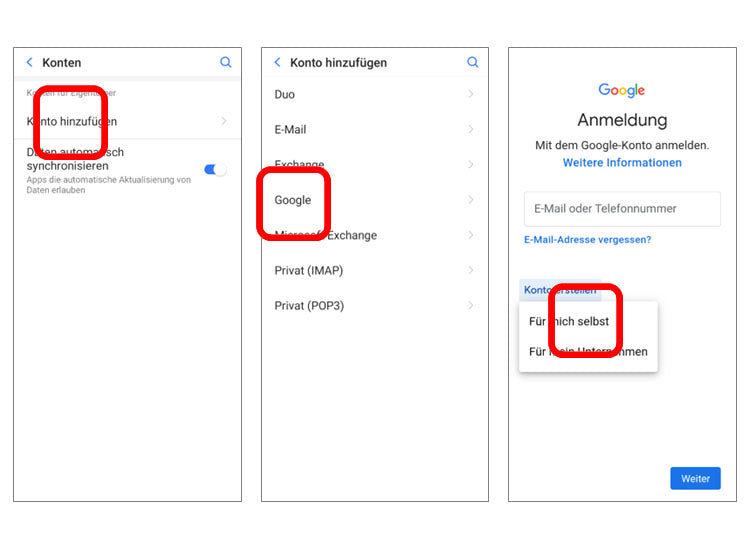
Schritt 1:
• Öffnen Sie die Liste "Alle Apps" und "Einstellungen".
• Suchen Sie in der Liste nach „Konten“ und öffnen Sie diese.
• Tippen Sie auf „Konto hinzufügen“.
• Tippen Sie auf „Google“.
Tipp: Bei der Erstinstallation kann dieser Schritt übersprungen werden.

Schritt 2 bis 4:
• Geben Sie ihre bestehende Gmail-Adresse ein.
• Geben Sie das zugehörige Passwort ein.
• Bestätigen Sie die Nutzungsbedingungen.

Wenn die Einrichtung abgeschlossen ist, werden im Hintergrund alle Daten, die mit dem Google-Konto gesichert sind, auf ihr neues Smartphone übertragen. Das kann je nach Datenmenge einige Zeit in Anspruch nehmen.

Ein neues Google Konto einrichten

Haben Sie noch kein eigenes Google Konto? Oder klappt vielleicht die Einrichtung des bestehenden Kontos nicht? Dann richten Sie sich in wenigen Schritten ein neues Google Konto ein.

Das benötigen Sie:
- Internetverbindung
(mit WLAN oder Mobile Daten)

So gehen Sie vor:
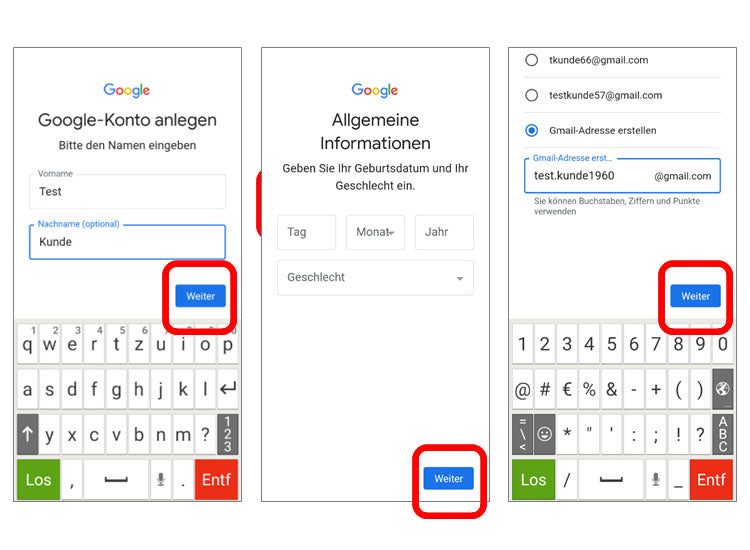
- Schritt 1: Öffnen Sie Einstellungen – Konten – Konto hinzufügen – Google – Konto erstellen (Für mich selbst)
- Schritt 2: Angaben zur Person
- Schritt 3: Gmail-Adresse wählen (Bezeichnung vor@gmail.com kann frei gewählt werden)
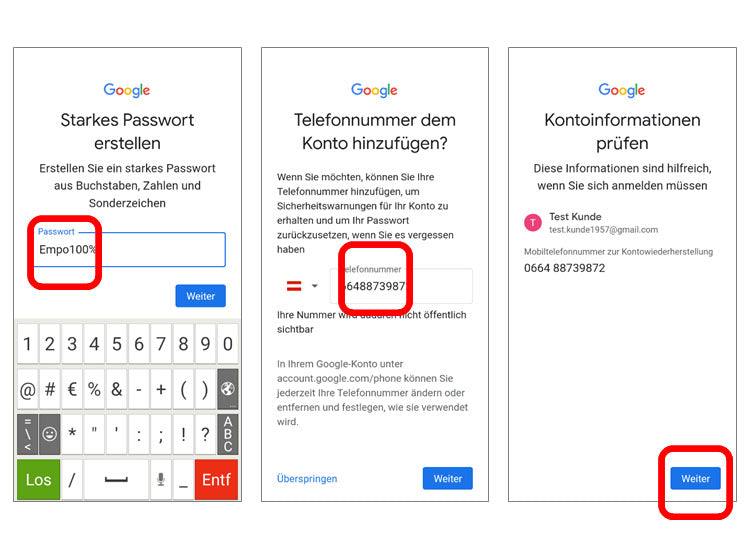
- Schritt 4: eigenes Passwort erstellen
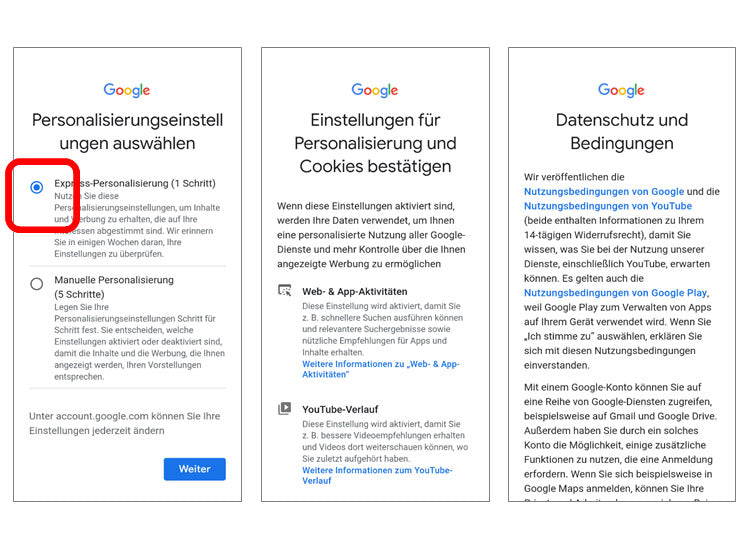
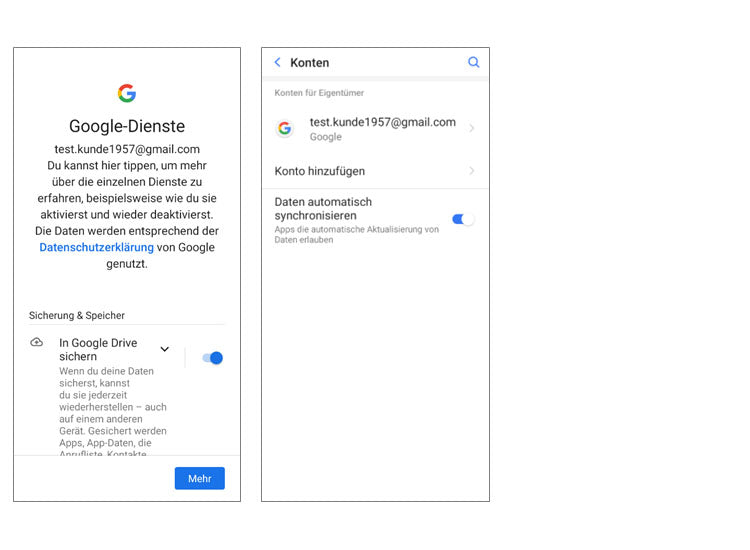
- Schritt 5: Datenschutz und Bedingungen, Einstellungen und Freigaben zum Google Konto