Google Maps
Google Maps ist die Standard-Software, wenn es um Navigation per Auto, per Öffi, per Fahrrad oder zu Fuß geht. Auf den Maps-Karten sind über 220 Länder verzeichnet sowie unzählige Unternehmen und Orte eingezeichnet. GPS-Angaben in Echtzeit sowie Informationen zur Verkehrslage und zu öffentlichen Verkehrsmitteln helfen jedem Nutzer sich rasch zurechtzufinden.
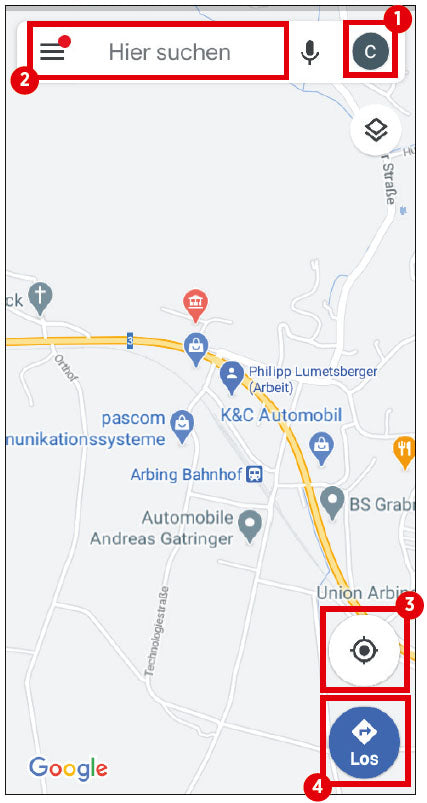
(1) Profil-Icon
Über das Icon öffnen Sie das App-Menü. Hier können Sie unter anderem Ihr Google-Konto verwalten oder auch den Inkognito-Modus aktivieren.
(2) Suchzeile
Wenn Sie nach einem bestimmten Ort suchen möchten, können Sie ihn an dieser Stelle eingeben.
(3) Standortermittlung
Nach dem Antippen dieser Schaltfläche ermittelt die App Ihren Standort und stellt diesen in Form eines blauen Punktes dar.
(4) Navigation starten
Über diese Schaltfläche starten Sie die Navigationsfunktion. Vor dem Start der eigentlichen Navigation müssen Sie das Reiseziel sowie das verwendete Verkehrsmittel festlegen.
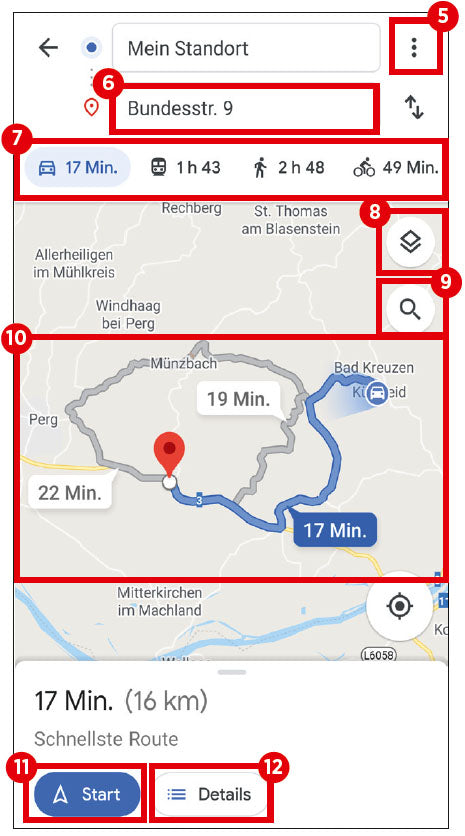
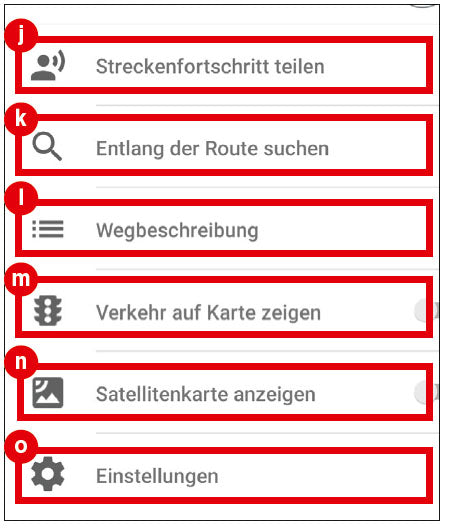
(5) Menü
Über dieses Icon gelangen Sie zu den Routenoptionen. Hier lassen sich auch Zwischenstopps hinzufügen, die Start- und Ankunftszeit festlegen, der Standort sowie die Wegbeschreibung teilen.
(6) Zielort
An dieser Stelle geben Sie jenen Ort ein, an den Sie die Google Maps App von Ihrem aktuellen Standort aus navigieren soll.
(7) Wahl des Verkehrsmittels
In dieser Zeile legen Sie jenes Verkehrsmittel fest, mit dem die Wegstrecke zurückgelegt wird. Bestimmen Sie das gewünschte Transportmittel einfach durch Antippen.
(8) Ansicht ändern
Mithilfe dieser Schaltfläche können Sie zwischen Standard-, Satelliten- und Geländeansicht wechseln.
(9) Suchfunktion
Nach dem Antippen des Lupensymbols
öffnet sich ein Suchfenster, in dem Sie nach verschiedenen Orten, wie
beispielsweise Restaurants oder Supermärkte, entlang der Route suchen können.
(10) Routenvorschau
In diesem Bereich werden Ihnen die verfügbaren Routen von Ihrem aktuellen Standort hin zu dem gewünschten Zielort inklusive Zeitangaben angezeigt. Standardmäßig wählt Google Maps die schnellste Route aus.
(11) Navigation starten
Direkt nach dem Antippen dieser
Schaltfl äche startet Google Maps
die Navigation.
(12) Streckendetails
Über die Schaltfl äche „Details“ werden Ihnen sämtliche zu befahrende Straßen der jeweiligen Wegstrecke in Textform aufgelistet.