emporia e-email setup

E-Mail-Konto verknüpfen

Die emporia-Benutzerfläche ist mit einem eigenen Mailprogramm ausgestattet. Um damit Nachrichten zu empfangen und zu verfassen, ist die Verknüpfung mit Ihrem E-Mail-Konto erforderlich.

1. Verknüpfung starten
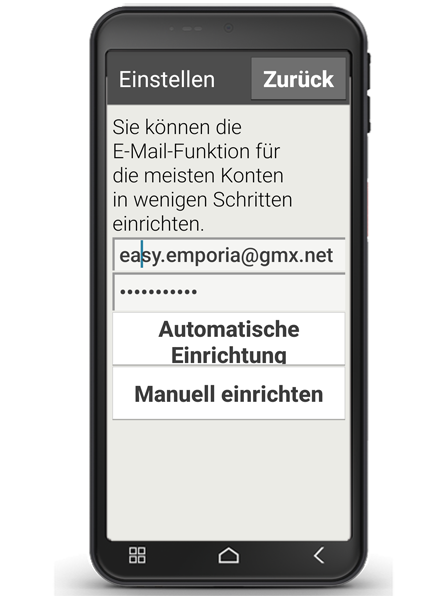
Nach dem ersten Start der E-Mail-Anwendung durch einen Fingertipp auf „E-Mail geben Sie Ihre E-Mail-Adresse und das dazugehörige Passwort ein. Anschließend tippen Sie auf „Manuell einrichten“.


2. POP-Server einrichten
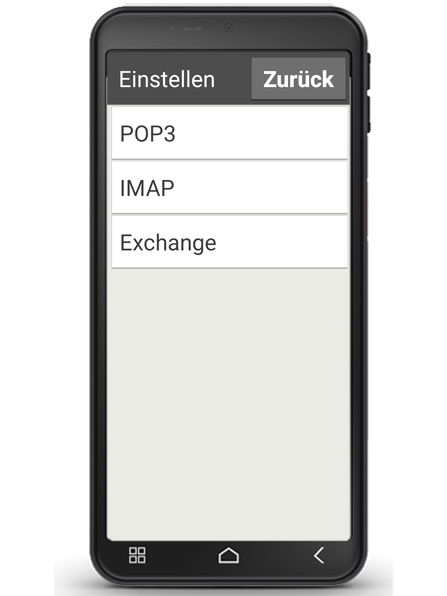
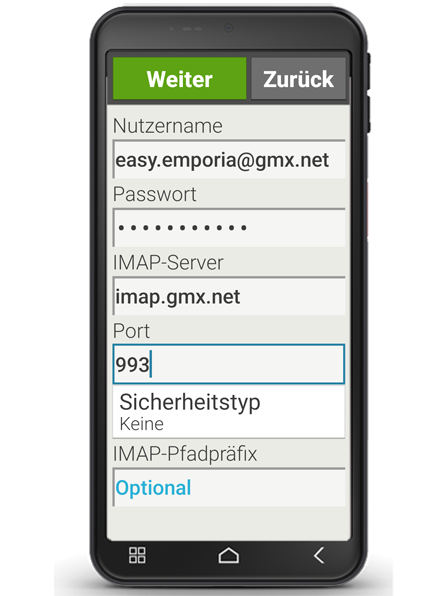
In dem folgenden Fenster tippen Sie auf den Eintrag „POP3“. In den Zeilen „POP3-Server“, „Port“ und „Sicherheitstyp“ geben Sie die erforderlichen Daten ein und tippen anschließend auf “Weiter”. Auf der Support-Seite Ihres Mail-Anbieters finden Sie die erforderlichen Servereinstellungen.

Tipp: Vereinzelt müssen Sie vor dem Einrichtungsprozess die POP3-Funktion im Einstellungsmenü Ihres Postfachs aktivieren.

3. SMTP-Server einrichten
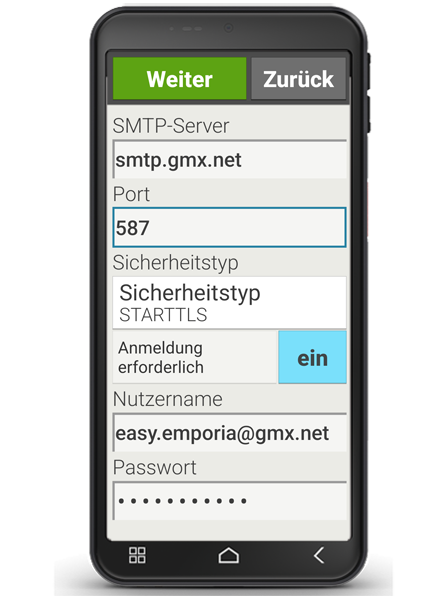
In dem folgenden Fenster wiederholen Sie den Vorgang mit den SMTP-Server-Daten. Auch hier müssen Sie die Parameter „SMTP-Server“, „Port“ und „Sicherheitstyp“ gemäß den Vorgaben des Mail-Anbieters eingeben und Ihre Eingabe mit „Weiter“ bestätigen.


4. Individuelle Kontoeinstellungen festlegen
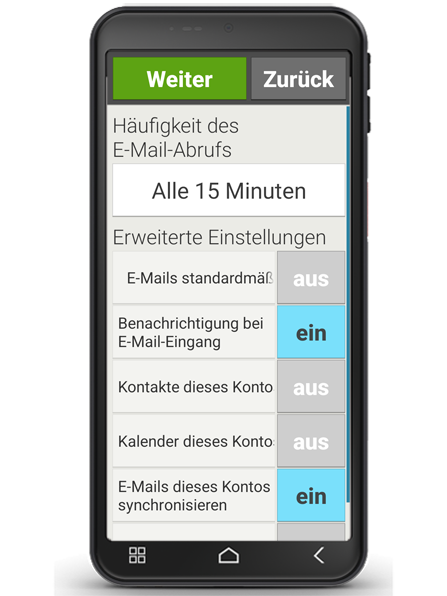
Nach der Eingabe der POP- und SMTPServerdaten können Sie bei Bedarf noch individuelle Einstellungen zur Konto-Synchronisierung und zur Häufigkeit des E-Mail-Abrufs vornehmen. Danach tippen Sie auf „Weiter“.


5. Postfach-Name ändern
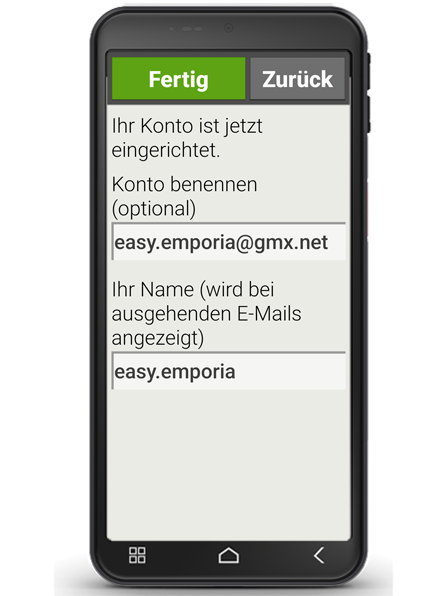
Abschließend können Sie optional den Namen des E-Mail-Kontos sowie jenen Namen, der bei ausgehenden Nachrichten angezeigt wird, ändern. Durch einen Tipp auf „Fertig“ wird der Einrichtungsprozess abgeschlossen und Sie werden zum Posteingang weitergeleitet.