emporia Sähköposti

Olemassa olevan sähköpostitilin määrittäminen älypuhelimessa

Käytätkö jo sähköpostia tietokoneella ja haluatko nyt lukea ja kirjoittaa sähköposteja myös älypuhelimella?
Sähköpostitilin määrittämiseksi älypuhelimessa tarvitset ensin tilitiedot:
• Mikä on sähköpostiosoite?
• Mikä on siihen liittyvä salasana?

Uuden sähköpostin näyttäminen

Kun olet vastaanottanut sähköpostin, älypuhelimen LED-merkkivalo vilkkuu ja ilmoitus näkyy info-keskuksessa.

Avaa info-keskus ja napauta ilmoitusta, jolloin uusi sähköposti tulee näkyviin. Voit myös avata sähköposti-sovelluksen Kaikki sovellukset -luettelosta ja siirtyä suoraan saapuneet-kansioon.
Sähköpostin kirjoittaminen

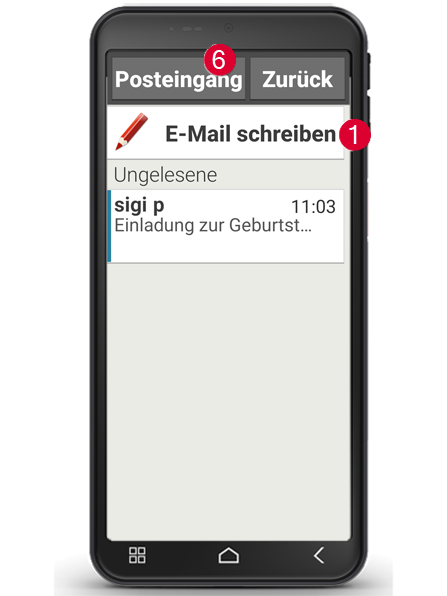
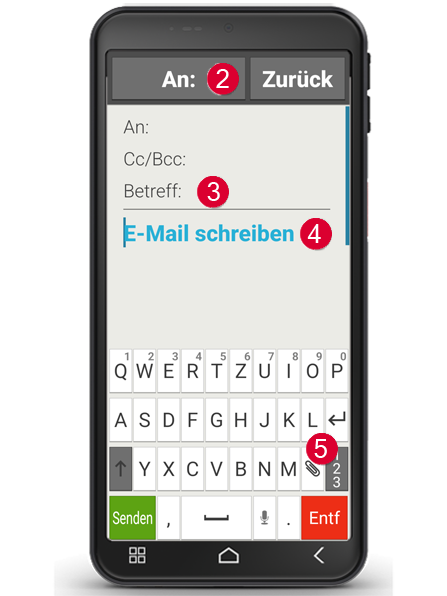
Kun avaat sähköpostisovelluksen, pääset yleensä suoraan postilaatikkoon. Monissa sovelluksissa on kynäkuvake, jolla voit avata sähköpostin kirjoittamisen ikkunan. Emporian esiasennetussa sovelluksessa sinun on napautettava Kirjoita sähköpostia (1) -kenttää. Aivan kuten tietokoneella sähköpostia kirjoittaessasi, kirjoita nyt vastaanottaja Vastaanottaja-kenttään (2), kirjoita aihe(3) ja kirjoita viestisi tekstikenttään (4). Kirjoituskentän paperiliittimellä voit liittää tietoja, kuten valokuvia (5), ja lähettää sitten sähköpostin.

Vinkki: Cc-kenttään voit kirjoittaa vastaanottajat, jotka haluavat saada kopion sähköpostista. Jos haluat lähettää sähköpostin useille vastaanottajille, jotka eivät saa nähdä toisten sähköpostiosoitteita, kirjoita kaikki osoitteet Bcc-kenttään.

Vanhojen sähköpostiviestien näyttäminen

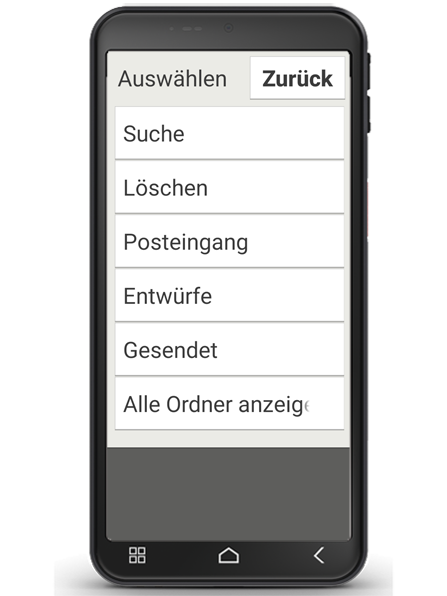
Jokainen sähköpostitili on jaettu eri kansioihin, kuten Saapuneet, Lähetetyt, Luonnokset jne. Emporia-sähköpostisovelluksessa voit siirtyä toisiin kansioihin napauttamalla Saapuneet-kenttää (6).

Sähköpostitilin poistaminen

Avaa Asetukset-kohdassa kaikki tilit, jotka on liitetty tähän älypuhelimeen. Valitse sähköpostitili, jonka haluat poistaa, ja napauta Poista tili.

E-Mail empfangen und lesen

E-Mail schreiben und senden

E-Mail schreiben

Wenn Sie eine E-Mail-App öffnen, sind Sie meist direkt im Posteingang. Bei vielen Apps finden Sie hier ein Symbol mit einem Stift, um das Eingabefenster zum E-Mail schreiben zu öffnen. Bei der vorinstallierten App von emporia müssen Sie auf das Feld E-Mail schreiben (1) tippen. Genau wie beim E-Mail Schreiben am Computer, geben Sie nun den Empfänger in der An-Zeile (2) ein, tragen einen Betreff (3) ein und schreiben Ihre Nachricht in das Textfeld (4). Mit der Büroklammer im Tataturfeld können Sie noch Daten wie z. B. Fotos anhängen (5), dann schicken Sie die E-Mail ab.

Tipp: In der Cc-Zeile tragen Sie Empfänger ein, die eine Kopie der E-Mail erhalten sollen. Wenn Sie eine E-Mail gleichzeitig an mehrere Empfänger schicken wollen, die die E-Mail-Adressen der anderen nicht sehen sollen, schreiben Sie alle Adressen in die Bcc-Zeile.


Alte E-Mails anzeigen

Jedes E-Mail-Konto ist in verschiedene Ordner unterteilt, z. B. Posteingang, Gesendete Mails, Entwürfe usw. In der emporia E-Mail-App können Sie auf andere Ordner umschalten, wenn Sie auf das Feld Posteingang (6) tippen.


E-Mail-Konto löschen

Öffnen Sie dazu in den Einstellungen die Anzeige aller Konten, die mit diesem Smartphone verknüpft sind. Wählen Sie das E-Mail-Konto aus, das Sie löschen wollen und tippen Sie auf Konto entfernen.