emporia kuva albumi
Tämän sovelluksen avulla voit katsella ja hallita valokuvia sekä käynnistää kameran ja ottaa valokuvia.
Kaikki itse ottamasi tai saamasi valokuvat ja videot tallennetaan älypuhelimellesi galleriaan, jota voit ajatella sähköisenä kuva-albumina.
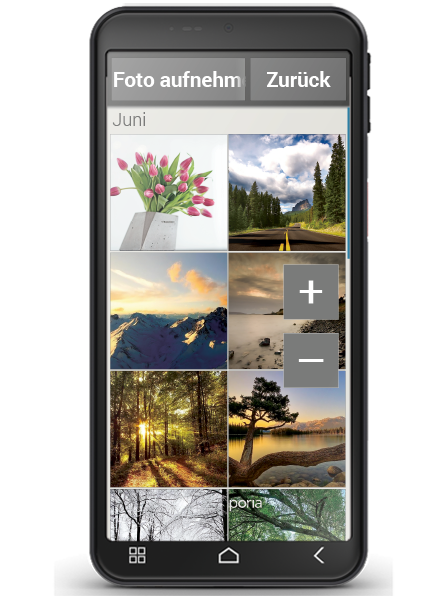
Kuva-albumissa näet kaikki kuvat pienennettyinä ja aikajärjestyksessä kuukausittain lajiteltuina. Voit säätää, kuinka monta valokuvaa kerralla näytetään yleiskatsauksessa, käyttämällä +/- -painikkeita, jotka näkyvät hetken ajan sovelluksen avaamisen yhteydessä.
Kuinka voin katsella valokuviani?
Napauta pientä kuvaa kuva-albumissa avataksesi sen suurennettuna. Selaa kaikkia kuva-albumin kuvia pyyhkäisemällä sivusuunnassa.
Vinkki: Kun napautat valokuvaa nopeasti kahdesti, eli teet kaksoisnapsautuksen, voit zoomata kuvaa sisään tai ulos.
Kuinka voin muokata valokuvaa?
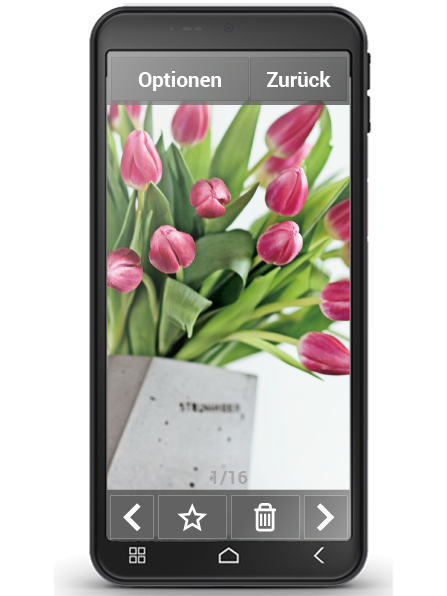
Kun napautat valokuvaa, näkyviin tulee ylä- ja alatunniste, joissa on vaihtoehtoja. Ne katoavat kuitenkin muutaman sekunnin kuluttua, jotta voit jatkaa valokuvan katselua häiriöittä.
Näytön alareunassa näkyvien kuvakkeiden avulla voit suorittaa seuraavat toimet kyseiselle valokuvalle:
- Roskakori: Napauttamalla tätä kuvaketta poistat valokuvan.
- Tähti: Tällä merkitset valokuvan suosikiksi, eli eräänlaiseksi »suosikkikuvaksi«. Suosikit sijoitetaan kuva-albumissa aivan etusijalle. Näin löydät henkilökohtaisesti tärkeät kuvat helpommin uudelleen.
- Nuolet: Napauttamalla nuolia selaat kuva-albumia ja siirryt seuraavaan tai edelliseen kuvaan. Saat aikaan täsmälleen saman tuloksen pyyhkäisemällä sormella vasemmalle tai oikealle.
Näytön yläreunassa olevan ”Asetukset”-kentän avulla voit tehdä valokuvalla seuraavia asioita:
- ”Poista” valokuva
- Valitse valokuva ”Taustakuvaksi” aloitusnäytölle
- ”Jaa” valokuva, eli lähetä se muille
- ”Suurenna”, ”Pienennä” tai ”Käännä” valokuvaa