emporia kamera


Tämän tarkoituksellisesti yksinkertaiseksi suunnitellun sovelluksen avulla voit ottaa valokuvia tai videoita sekä tehdä selfietä.


Miten käynnistän kameran?

Tähän on useita tapoja:

  • App-side: Avaa App-side pyyhkäisemällä aloitusnäytöllä oikealta vasemmalle. Napauta sitten kamerakuvaketta, jolloin kamerasovellus avautuu.
  • Kuva-albumissa: Avaa kuva-albumi aloitusnäytöltä ja napauta ”Ota valokuva”.


Kuinka otan valokuvan?

Kuvaruutussa näkyy automaattisesti nykyinen kuvauskohde. Eli kohde, johon kameran objektiivi on tällä hetkellä suunnattu.

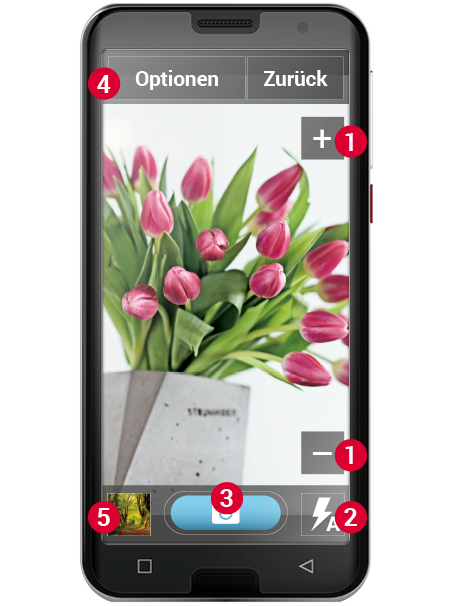
Lisäksi näet visuaalisesti korostettuina erilaisia valikkokohtia kameran asetusten säätämiseen. Nämä asetukset auttavat sinua saavuttamaan mahdollisimman korkean kuvanlaadun.

Zoom: Painikkeilla + ja - (1) voit valita kuvan osan, jonka haluat kuvata.

  • + -painikkeella voit zoomata kuvaa lähemmäksi (= suurentaa)
  • - -painikkeella voit zoomata kuvaa kauemmas (= pienentää)

(2) Salama-asetukset: Napauttamalla salama-kuvaketta kerran tai useammin voit valita joko ”Salama päällä”, ”Salama pois” tai ”Automaattinen salama”. Jälkimmäisessä tapauksessa salama kytkeytyy päälle, kun ympäristön valo on liian heikkoa.

(3) Laukaisin: Napauta sinisellä kentällä olevaa kamerakuvaketta ottaaksesi valokuvan.

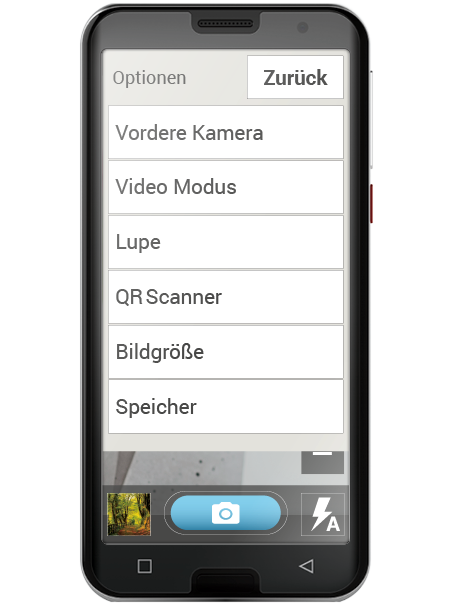
(4) Asetukset: Vaihda ”Etukamera” -tilaan selfien ottamista varten tai ”Video -tilaan” videon kuvaamista varten. Voit myös muuttaa valokuvien kuvakokoa.

(5) Kuva-albumi: Täällä näkyy pienoiskuvana viimeisin ottamasi valokuva tai video. Napauttamalla sitä siirryt suoraan kuva-albumiin.
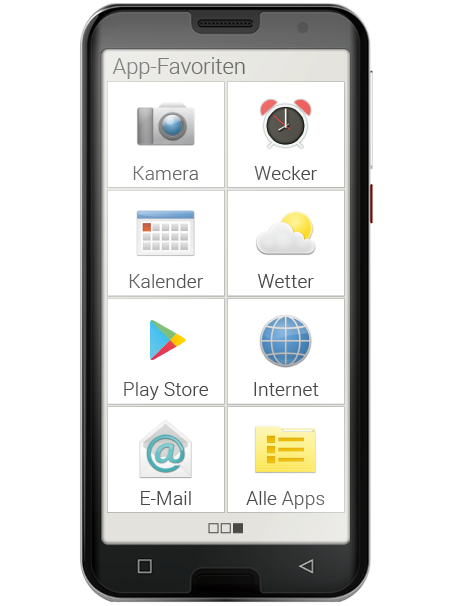
Avaa emporia-kamera

Kameran toiminnot

Kamerasovelluksen asetukset

Kuinka otan selfien?

Jos haluat ottaa selfien, vaihda ”Asetuksissa” takakamerasta (älypuhelimen takapuolella) ”Etukameraan” (älypuhelimen etupuolella). Näin näet itsesi kuvaruudulla kuin peilistä ja selfien ottaminen onnistuu paljon helpommin!


Kuinka otan videon?

Vaihda asetuksissa ”Videotilaan”. Videotilassa voit käyttää joko ‘Takakameraa’ tai ”Etukameraa” selfien ottamiseen.

Aloita tallennus napauttamalla punaista kenttää, jossa on elokuvakameran symboli. Vasemmassa yläkulmassa näet, kuinka kauan tallennus on kestänyt. Pysäytä tallennus napauttamalla uudelleen punaista kenttää.


Mistä löydän juuri ottamani kuvan tai videon?

Jokainen kuva tallennetaan automaattisesti kuva-albumiin ja järjestetään siellä aikajärjestyksessä.

Haluatko selvittää kuvan tallennuspaikan? Napauta tätä varten pitkään esikatselukuvaa kuva-albumissa ja valitse ”Luettelo”. Näkyviin tulee kansio, johon kuva on tallennettu älypuhelimessa.


Mihin kuva tallennetaan?

Voit asettaa emporia-älypuhelimen muistikortin ja laajentaa siten sisäistä tallennustilaa huomattavasti.

1. Aseta SD-kortti sille tarkoitettuun korttipaikkaan.

2. Valitse nyt, miten haluat käyttää lisämuistia:

  • Käytä SD-korttia sisäisen muistin laajennuksena – Lisämuistitila lasketaan mukaan sisäiseen muistiin.
  • Käytä SD-korttia mobiilimuistina – lisämuisti näkyy erillisenä tallennustilana ja sen voi myös poistaa älypuhelimesta. Tässä tapauksessa voit valita kohdassa ”Kamera – Asetukset – Tallennustila”, tallennetaanko omat valokuvat älypuhelimessa vai muistikortilla.

Kuinka käytän suurennuslasia?

  • Avaa tätä varten Suurennuslasi-sovellus tai valitse Kamera-sovelluksessa ”Suurennuslasi-vaihtoehto”.
  • Pidä älypuhelinta hieman etäisyydellä kohteesta, jota haluat suurentaa. Jos kuva ei tarkennu automaattisesti, napauta näyttöä.
  • Napauta + ja - -symboleita toistuvasti, kunnes haluttu suurennuskerroin on saavutettu.
  • Taskulamppusymbolilla voit tarvittaessa valaista kohteen.