emporia-käyttöliittymä – Miten emporia-sovellus on rakennettu?
emporia-käyttöliittymä – Miten emporia-sovellus on rakennettu?
emporia-sovellus järjestää älypuhelimen kolmeen startsideen:
Startside:
Oletuksena täällä ovat perustoiminnot, kuten puhelut, tekstiviestit ja kuva-albumi, sekä info-keskus, jossa on ilmoitukset ja laitteen näytöt.
Henkilökohtainen sivu:
Täällä on tallennettu neljä suosikkikontaktiasi sekä vastaaja ja hätäpuhelutoiminto.
App-side:
Seitsemän (SMART.6:ssa yhdeksän) valittua sovellusta on suoraan käytettävissä, kaikki muut sovellukset ovat käytettävissä luettelossa.
Näytön alareunassa on keskellä kolme neliötä. Kun olet startside-näytössä, keskimmäinen ruutu on täytetty. Pyyhkäise startside-näytössä vasemmalta oikealle, siirry henkilökohtaiselle sivulle ja vasen ruutu täyttyy. Kun App-side on näkyvissä, oikea ruutu on täytetty.
Startside
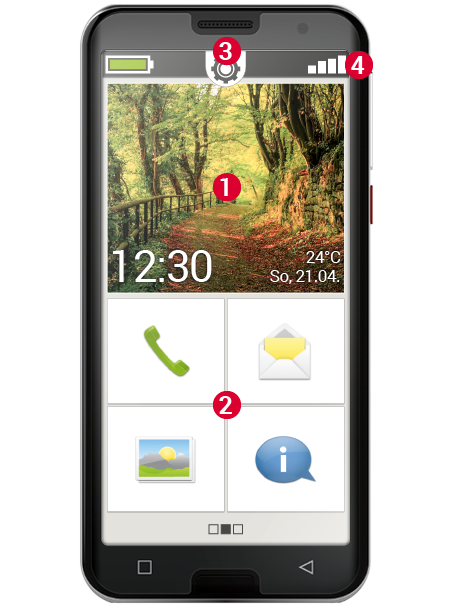
Startside, jota kutsutaan myös kotinäytöksi, on älypuhelimen lähtökohta. Se koostuu seuraavista elementeistä:
(1) Taustakuva: Taustakuva on koristekuva, joka voidaan asettaa yksilöllisesti.
Kuvassa näkyy kellonaika, päivämäärä ja sää. Jos haluat muuttaa näitä, napauta ja pidä painettuna vastaavaa elementtiä.
(2) Taustakuvan alla on neljä kenttää, joihin on esiasetettu seuraavat toiminnot:
· Puhelut ja yhteystiedot
· Viestit
· Kuva-albumi ja kamera
· Info-keskus
Vinkki: Haluatko liittää muita toimintoja startsideen?
Ei hätää! Napauta jotakin kenttää noin 3 sekunnin ajan ja valitse haluamasi toiminto luettelosta.
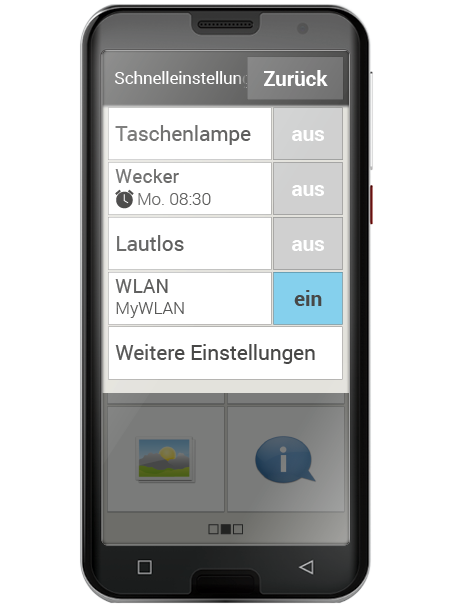
(3) Pikasetukset: Keskellä yläreunassa on hammasrataskuvake. Napauttamalla sitä tai vetämällä sitä alaspäin avaat pikasetukset.
Täältä löydät yleiskatsauksen emporia-sovelluksen tärkeimmistä asetuksista sekä suoran linkin laitteen asetuksiin.
(4) Työkalurivi: Seuraavat kuvakkeet voidaan näyttää kuvaruutuun, kun vastaava sovellus on aktivoitu puhelimessa:
- Akun kuvake: Ilmoittaa lataustilan
- Herätys: Herätys on päällä
- Äänetön: Äänetön-ääniprofiili on päällä
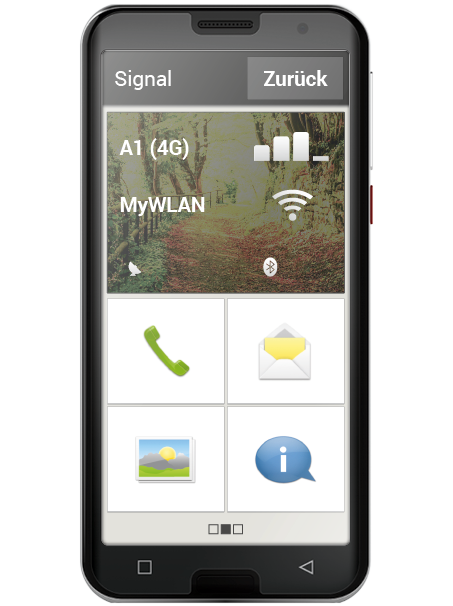
- Signaalin voimakkuus: Ilmoittaa vastaanoton
- Lentokonetila: Lentokonetila on päällä
Kun napautat akkusymbolia, lataustila näkyy prosentteina.
Kun napautat signaalin voimakkuuden symbolia, avautuu laajennettu näyttökenttä.
Siinä näet tiedot nykyisestä verkon vastaanottotilanteesta, datayhteydestä, WLAN-yhteydestä ja paljon muuta.
Henkilökohtainen sivu
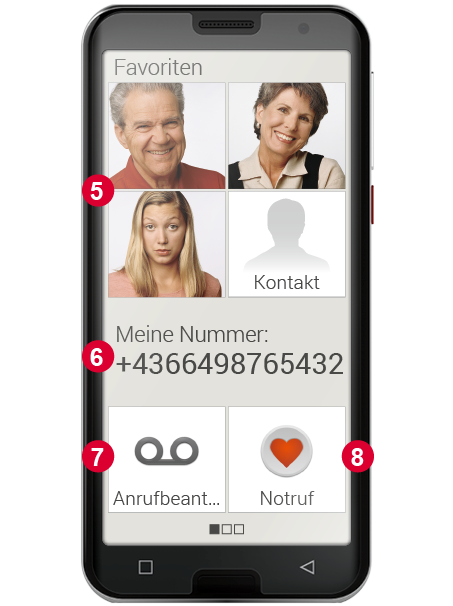
Henkilökohtaiset asiat on mukava järjestää yhteen paikkaan – sama pätee myös älypuhelimen osalta. Pääset henkilökohtaiselle sivulle pyyhkäisemällä vasemmalta oikealle startside-näytössä. Tällä sivulla voit tallentaa suosikkikontaktisi, tarkastella omaa puhelinnumeroasi, kuunnella vastaajan viestejä ja käyttää hätäpuhelua.
Lyhytvalintapainikkeiden yksilöllinen määrittäminen on kuvattu asennusoppaassa.
(5) Suosikit: Täällä voit tallentaa neljä yhteystietoa, joihin soitat usein.
(6) Oma numero: Täällä näkyy automaattisesti oma puhelinnumerosi. Napauttamalla sitä voit lähettää, kopioida tai muokata numeroa.
(7) Vastaaja: Täällä voit kuunnella vastaajasi.
(8) Hätäpuhelu: Hätäpuheluominaisuus on tehdasasetuksena pois päältä.
App-side
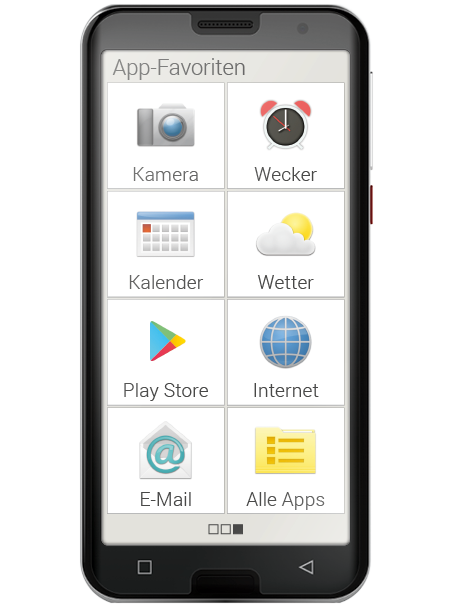
Sovellukset tekevät älypuhelimesta pienen monitoimilaitteen. App-sideen pääset pyyhkäisemällä oikealta vasemmalle startsideen.
Voit tallentaa sivulle ne sovellukset, joita käytät eniten.
Haluatko näyttää toisen sovelluksen tällä sivulla? Napauta jotakin kenttää noin 3 sekunnin ajan ja valitse haluamasi toiminto luettelosta.
Oikeassa alakulmassa oleva kenttä Kaikki sovellukset avaa luettelon, jossa näkyvät kaikki älypuhelimessa käytettävissä olevat sovellukset.