Google Play Store

Sovellusten etsiminen Play Storesta

1. Play Store -sovellus

Play Store -sovellus löytyy kotinäytön valikosta kohdasta ”Kaikki sovellukset”.

Napauta sitä ja vieritä alaspäin kohtaan ”Play Store”.

2. Hakupalkki

Napauta kohtaa ”Play Store”.

Heti sovelluksen käynnistyttyä hakupalkki ilmestyy startsideen yläosaan.

3. Hakusanan syöttäminen

Oletamme tässä vaiheessa, että tiedät, mitä sovellusta etsit. Aktivoi hakukenttä, jolloin näytön näppäimistö avautuu ja voit syöttää haluamasi hakusanan. Jo kirjoittaessasi sovellus näyttää sinulle tiettyjä ehdotuksia syöttämäsi perusteella.

Sovellusten lataaminen

Kun olet löytänyt unelmiesi sovelluksen, voit asentaa sen. Jos haluamasi sovellus on yhteensopiva laitteesi kanssa, voit aloittaa heti.

Asenna

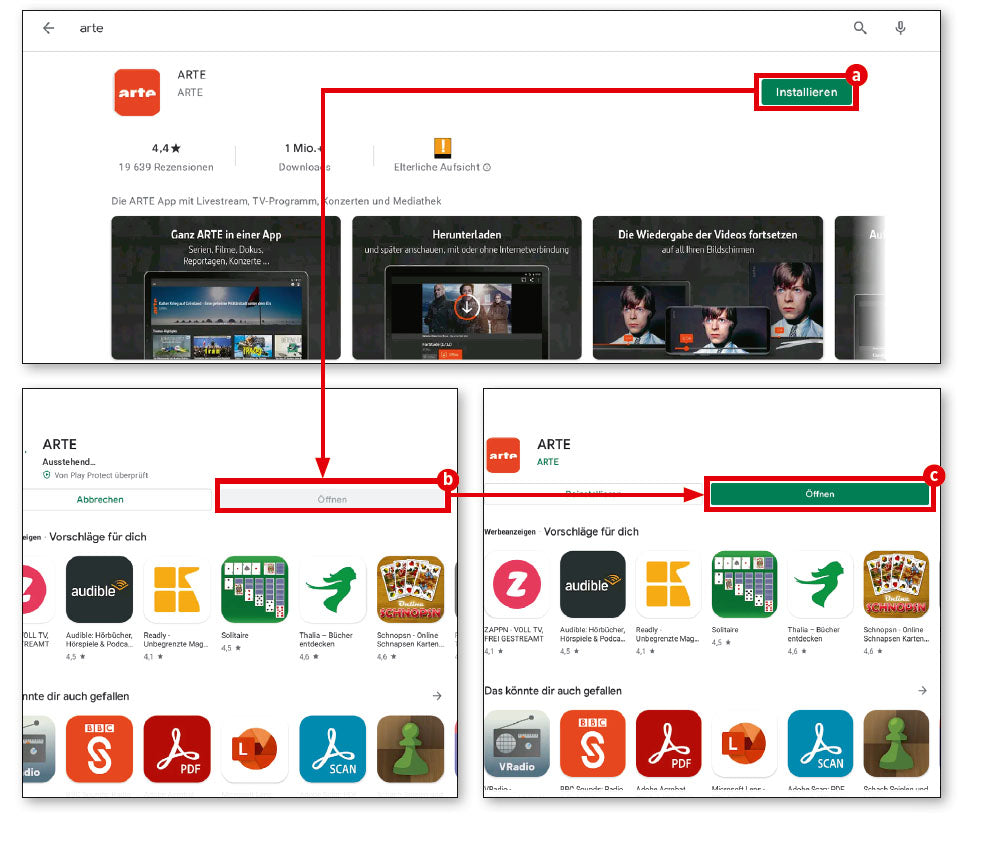
Jos haluamasi sovellus on ilmainen ja se voidaan asentaa laitteellesi, näkyviin tulee vihreä painike, jossa lukee ”Asenna(a) . Jos sovellus on maksullinen, näkyviin tulee sen sijaan hinta.


Asennuksen kulku

Asennuksen aikana painike ”Avaa(b) on passiivinen. Asennuksen päätyttyä myös tämä painike muuttuu vihreäksi ja sitä voi napauttaa avataksesi sovelluksen ensimmäisen kerran (c) . Sen jälkeen löydät tämän sovelluksen kuten minkä tahansa muun sovelluksen tablettin sovellusvalikosta, johon pääset valitsemalla ”Kaikki sovellukset”.

Elokuvat, pelit ja kirjat

Sovellusten lisäksi Play Store tarjoaa myös pelejä, elokuvia ja kirjoja, jotka voit ladata tai suoratoistaa.

Tie lisää hauskuutta

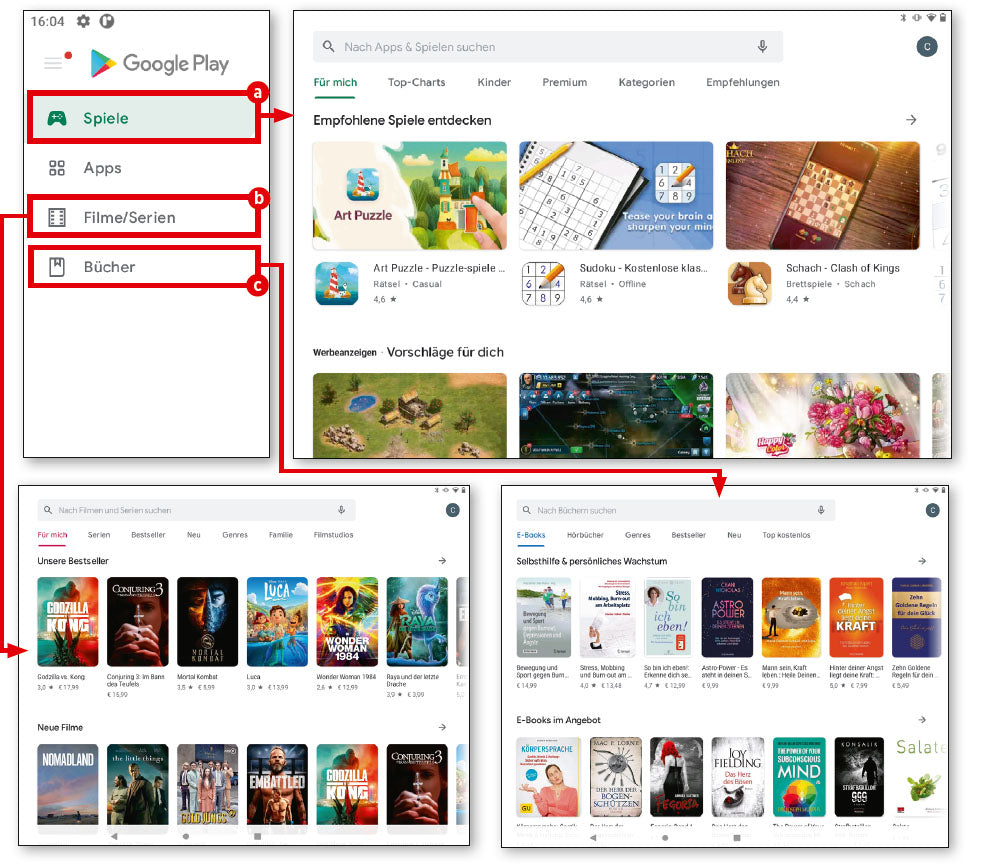
Luonnollisesti Play Store tarjoaa ensisijaisesti sovelluksia. Muu sisältö ei kuitenkaan ole kaukana, sillä vasemmassa yläkulmassa sivupalkissa on jo vastaavat painikkeet.

Pelit ja muut

Niiden avulla pääset hetkessä peleihin, kirjoihin ja elokuviin. Hakuprosessi ja latausprosessi ovat samat kuin edellä kuvatuissa sovelluksissa.

Päivitykset

Sovelluksia kehitetään jatkuvasti, ja ne ovat yleensä käyttäjien saatavilla ilmaiseksi. Voit tarkistaa sovellustesi tilan avaamalla kohdan ”Omat sovellukset ja pelit”.

Omat sovellukset ja pelit

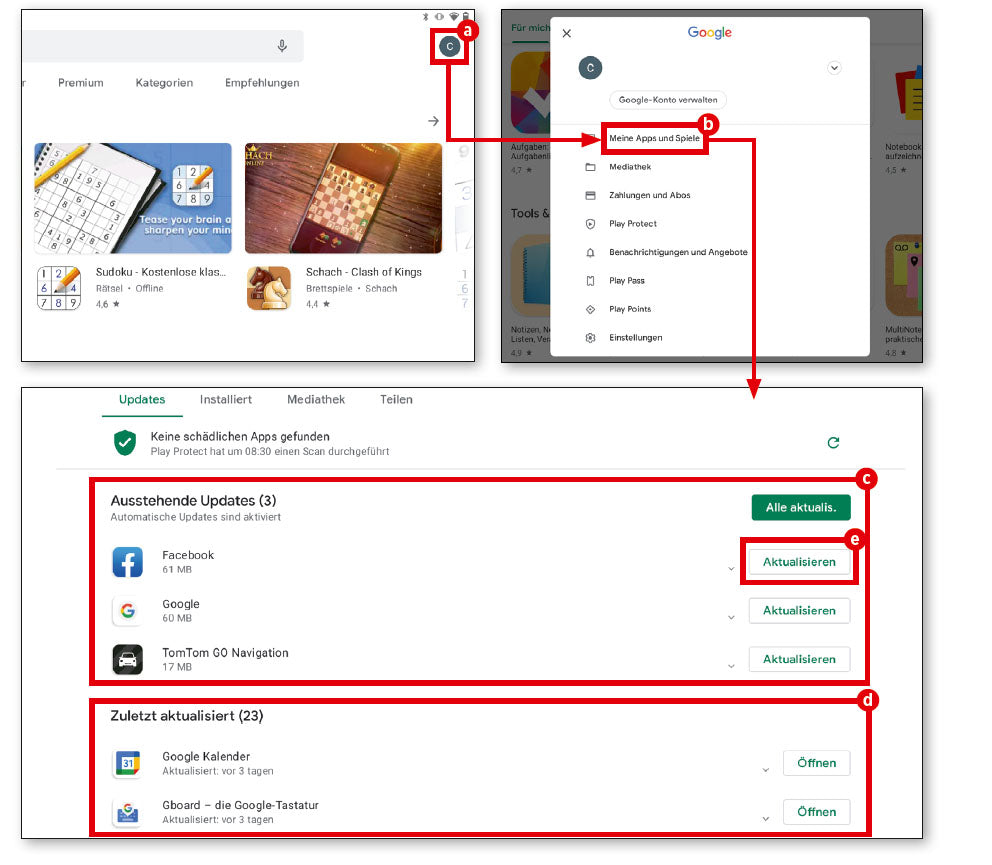
Oikeassa yläkulmassa on pyöreä painike, jossa on nimesi lyhenne tai profiilikuva. Napauta sitä. Valitse seuraavasta valikosta kohta ”Omat sovellukset ja pelit”.

Sovellusten ja pelien avaaminen

Nyt kaikki sovellukset ja pelit näytetään. Päivityksiä on kahta tyyppiä: toiset vaativat uusia käyttöoikeuksia. Nämä päivitykset on käynnistettävä manuaalisesti. Päivitykset, jotka eivät vaadi käyttäjän toimia, suoritetaan yleensä automaattisesti taustalla ja näkyvät kohdassa ”Viimeksi päivitetty”.

Voit käynnistää päivitykset manuaalisesti napauttamalla ”Päivitä”-painiketta kyseisen sovelluksen vieressä.

Apps im Playstore suchen

Apps herunterladen

Filme, Spiele und Bücher

Neben Apps biete der Play Store auch Spiele, Filme und Bücher an, die Sie herunterladen, beziehungsweise streamen können.

Der Weg zu mehr Spaß
Naturgemäß bietet der Play Store zunächst die Apps an. Der Rest ist allerdings gar nicht so schrecklich weit entfernt, denn links oben in der Seitenleiste befinden sich bereits die entsprechenden Schaltflächen.

Spiele und mehr
Darüber gelangen Sie ruckzuck zu den Spielen, den Büchern und zu den Filmen. Der Such- und Downloadvorgang ist dann nicht anders als bei den Apps zuvor beschrieben.


Updates

Apps werden ständig weiterentwickelt und stehen Nutzern meist kostenlos zur Verfügung. Auf welchem Stand Ihre Apps sind, erfahren Sie, indem Sie die Rubrik „Meine Apps und Spiele“ aufrufen.

Meine Apps und Spiele
Rechts oben finden Sie eine runde Schaltfläche mit dem Kürzel Ihres Namens oder Ihrem Profilbild. Tippen Sie diese an. Im nachfolgenden Menü wählen Sie den Eintrag “Meine Apps und Spiele”.

Apps und Spiele öffnen
Nun werden sämtliche Apps und Spiele angezeigt. Es ist zwischen zwei Sorten Updates zu unterscheiden: Da sind einmal jene, die neue Zugriffsrechte erfordern. Diese Updates müssen manuell gestartet werden. Updates, die keine besondere Nutzerinteraktion erfordern, erfolgen stattdessen in der Regel automatisch im Hintergrund und werden in der Rubrik „Zuletzt aktualisiert“ angezeigt .
Um Updates manuell zu starten, tippen Sie einfach die Schaltfläche „Aktualisieren“ neben der in Frage kommenden App an.