google-tilin-kaeyttoeoenotto

Olemassa olevan Google-tilin määrittäminen

Oletko jo käyttänyt Android-älypuhelinta? Siinä sinulla on jo Google-tili, joka on määritetty vanhaan laitteeseesi.

Käytä tätä tiliä uuden emporia-älypuhelimen määrittämiseen helposti.

Tarvitset seuraavat asiat:

  • Internet-yhteys (WLAN tai mobiilidata)
  • Olemassa olevan Google-tilisi tiedot: @gmail.com-päätteinen sähköpostiosoite ja siihen liittyvä salasana

Vinkki: Oletko unohtanut tai kadottanut salasanasi? Avaa Google-tili vanhalla laitteellasi, napauta ”Unohtuiko salasana?” ja luo uusi salasana.

Toimi seuraavasti:

  • Vaihe 1: Avaa asetukset – Tilit – Lisää tili (tämä vaihe ei koske asennusprosessia)
  • Vaihe 2: Syötä Gmail-osoitteesi
  • Vaihe 3: Syötä siihen liittyvä salasanasi
  • Vaihe 4: Tietosuoja ja ehdot, asetukset ja käyttöoikeudet Google-tilille


(Seuraava vaiheittainen ohje SMART.5:n esimerkillä)
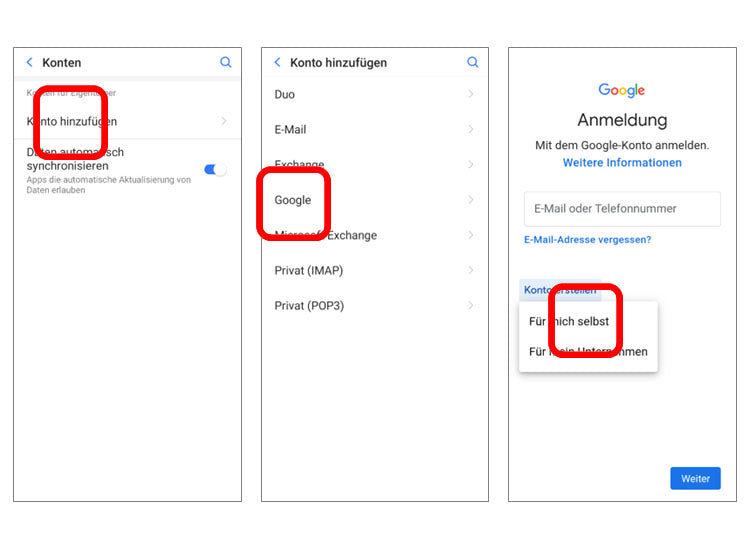
Vaihe 1:

  • Avaa luettelo ”Kaikki sovellukset” ja ”Asetukset”.
  • Etsi luettelosta ”Tilit” ja avaa se.
  • Napauta ”Lisää tili”.
  • Napauta ”Google”.

Vinkki: Ensimmäisen asennuksen yhteydessä tämä vaihe voidaan ohittaa.

Vaiheet 2–4:

  • Syötä olemassa oleva Gmail-osoitteesi.
  • Syötä siihen liittyvä salasana.
  • Hyväksy käyttöehdot.

Kun asetusten määrittäminen on valmis, kaikki Google-tiliin tallennetut tiedot siirretään taustalla uuteen älypuhelimeesi. Tämä voi kestää jonkin aikaa tietomäärästä riippuen.

Uuden Google-tilin luominen

Eikö sinulla ole vielä omaa Google-tiliä? Tai ehkä olemassa olevan tilin määrittäminen ei onnistu? Luo uusi Google-tili muutamalla vaiheella.

Tarvitset seuraavat asiat:

  • Internet-yhteys (WLAN tai mobiilidata)

Toimi seuraavasti:

  • Vaihe 1: Avaa asetukset – Tilit – Lisää tili – Google – Luo tili (Itselleni)
  • Vaihe 2: Henkilökohtaiset tiedot
  • Vaihe 3: Valitse Gmail-osoite (vor@gmail.com-nimi voidaan valita vapaasti)
  • Vaihe 4: Luo oma salasana
  • Vaihe 5: Tietosuoja ja ehdot, asetukset ja Google-tilin käyttöoikeudet


(Seuraava vaiheittainen ohje SMART.5-laitteen esimerkillä)

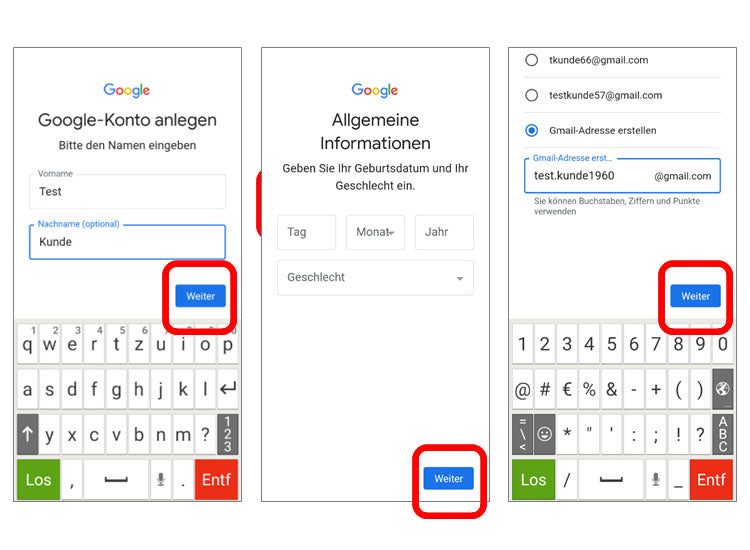
  • Syötä syntymäaika ja sukupuoli.
  • Valitse ”Luo Gmail-osoite”.
  • Syötä itse valitsemasi nimi.
  • Jos tämä osoite on jo käytössä, muuta nimeä.
  • Avaa luettelo ”Kaikki sovellukset” ja sitten ”asetukset”.
  • Etsi luettelosta ‘Tilit’ ja avaa se.
  • Napauta ”Lisää tili”.
  • Napauta ”Google”.
  • Napauta ”Luo tili” ja sitten ”Itselleni”.
  • Syötä asiakkaan etu- ja sukunimi.
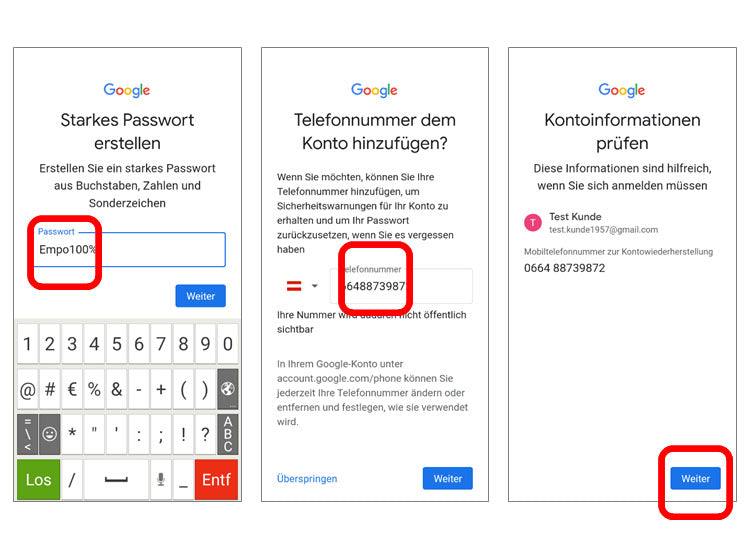
  • Syötä salasana, joka koostuu isoista ja pienistä kirjaimista, numeroista ja erikoismerkeistä.
  • Lisää puhelinnumero turvatarkistusta varten tai ohita tämä vaihe.
  • Kun salasana on hyväksytty, kirjoita muistiin Google-tili ja salasana.
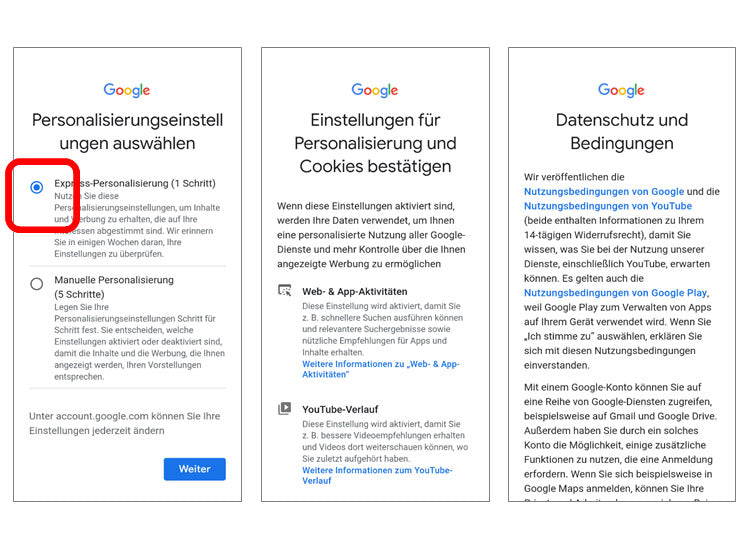
  • Valitse ”Pikapersonointi”.
  • Selaa seuraavia sivuja, vahvista asetukset, hyväksy tietosuojaehdot ja määritä varmuuskopiointiasetukset.
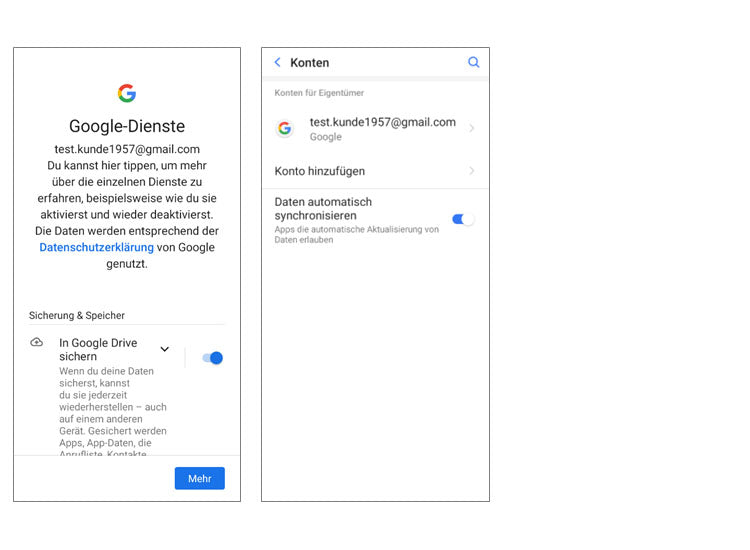
  • Kun tili on valmis, se näkyy luettelossa ja tiedot synkronoidaan automaattisesti.

Schritt 1:
• Öffnen Sie die Liste "Alle Apps" und "Einstellungen".
• Suchen Sie in der Liste nach „Konten“ und öffnen Sie diese.
• Tippen Sie auf „Konto hinzufügen“.
• Tippen Sie auf „Google“.
Tipp: Bei der Erstinstallation kann dieser Schritt übersprungen werden.

Schritt 2 bis 4:
• Geben Sie ihre bestehende Gmail-Adresse ein.
• Geben Sie das zugehörige Passwort ein.
• Bestätigen Sie die Nutzungsbedingungen.

Wenn die Einrichtung abgeschlossen ist, werden im Hintergrund alle Daten, die mit dem Google-Konto gesichert sind, auf ihr neues Smartphone übertragen. Das kann je nach Datenmenge einige Zeit in Anspruch nehmen.

Ein neues Google Konto einrichten

Haben Sie noch kein eigenes Google Konto? Oder klappt vielleicht die Einrichtung des bestehenden Kontos nicht? Dann richten Sie sich in wenigen Schritten ein neues Google Konto ein.

Das benötigen Sie:
- Internetverbindung
(mit WLAN oder Mobile Daten)

So gehen Sie vor:
- Schritt 1: Öffnen Sie Einstellungen – Konten – Konto hinzufügen – Google – Konto erstellen (Für mich selbst)
- Schritt 2: Angaben zur Person
- Schritt 3: Gmail-Adresse wählen (Bezeichnung vor@gmail.com kann frei gewählt werden)
- Schritt 4: eigenes Passwort erstellen
- Schritt 5: Datenschutz und Bedingungen, Einstellungen und Freigaben zum Google Konto