Miten älypuhelinta käytetään kosketusnäytöllä?

Älypuhelimesi näyttö on kosketusnäyttö. Kosketusnäyttö on englanninkielinen termi, joka tarkoittaa "näyttöä, jota voi koskettaa". Tämä näyttö reagoi sormilla tai erityiskynillä tehtyihin kosketuksiin. Voit siis "työskennellä" suoraan älypuhelimesi näytöllä.

Naputtaa

Perinteisten näppäinten ja kosketusnäytön toiminnassa on merkittävä ero.
Perinteiset näppäimet ovat kuin kytkimiä: ne reagoivat heti, kun niitä painetaan tarpeeksi voimakkaasti.
Kosketusnäyttö sen sijaan ei reagoi painallukseen, vaan se havaitsee ihon kapasitiivisen jännitteen, kun kosketat sitä sormella. Kun otat sormen pois näytöltä, tämä jännitevirta katkeaa - ja älypuhelimen näyttö reagoi tähän.

Ei siis ole väliä, kuinka kovaa painat! Aseta sormi näytölle painamatta niin, että sormen ja lasin välissä on selkeä kosketuspinta. Kun poistat sormen uudelleen, näyttö reagoi ja suorittaa halutun toiminnon.

Vinkki: Käytä laitteen käyttämiseen mieluiten etusormea, sillä hienomotoriikka kehittyy parhaiten siinä.

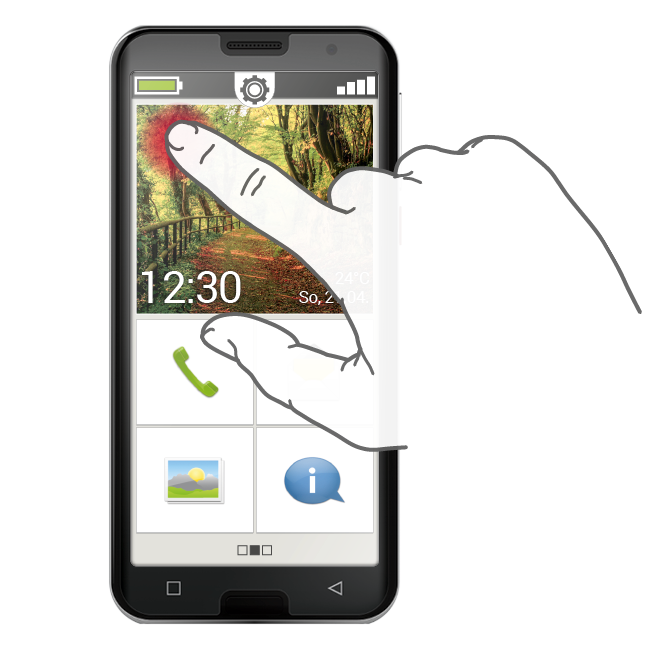
Napauta ja pidä painettuna
Usein kuvaelementti reagoi eri tavalla, jos sitä ei vain napauteta vaan sitä painetaan pidempään. Tätä kutsutaan napauttamiseksi ja pitämiseksi.
Joskus myös kaksoisnapautus, eli napauttaminen kahdesti nopeasti peräkkäin, voi aiheuttaa erilaisen reaktion kuin pelkkä napauttaminen.
Pyyhkiä

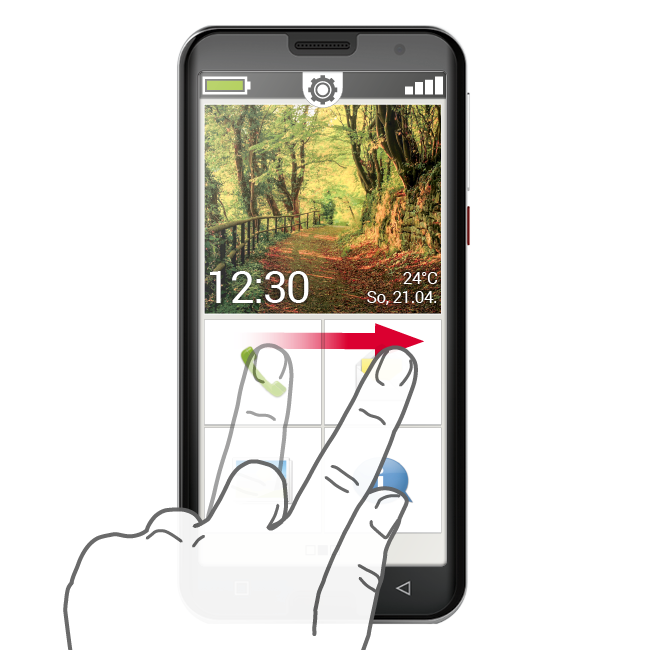
Haluatko jatkaa näytön piilotetun tekstin lukemista? Haluatko kääntää sivuja kuin valokuva-albumissa? Sitten sinun on pyyhkäistävä.
Kosketa älypuhelimen näyttöä yhdellä sormella ja vedä sormea haluamaasi suuntaan. Sisältö seuraa sormeasi. Huomaa, että sormen on pysyttävä jatkuvasti kosketuksessa näyttöön vetämisen aikana.

Aseta siis etusormi jatkuvasti ja kevyesti painamalla näyttöä. Ei ole tarpeen painaa lujasti. Mutta jos kosketat näyttöä epäröivästi, se voidaan tulkita napauttamiseksi.
Ei myöskään ole suositeltavaa "tönäistä" kuvasisältöä nopealla pyyhkäisyllä niin, että kuvasisältö vierii itsestään. Näin menetellen luovutat hallinnan! On parempi työntää kuvasisältöä useita kertoja hallitusti ilman työntämistä.

Vinkki: Suunta, johon voit pyyhkäistä, vaihtelee kuvasisällöstä riippuen. Kokeile vain!


Zoom

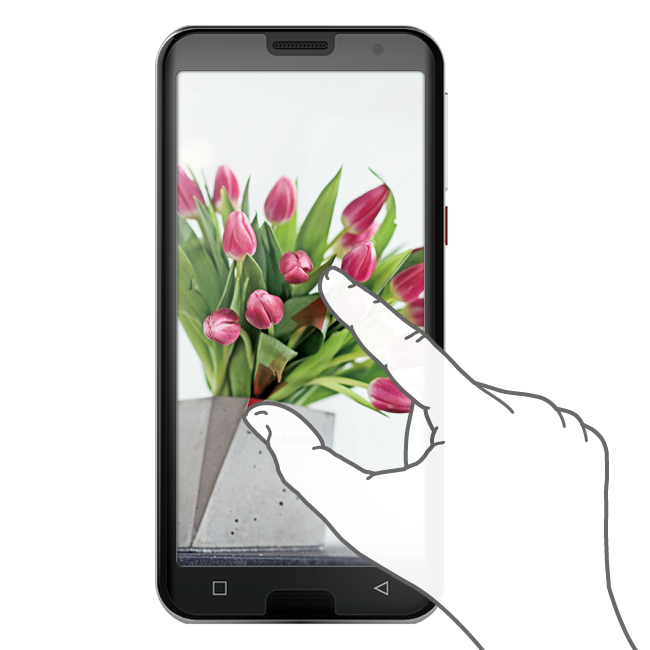
Haluatko katsoa kuvia tarkemmin tai etkö näe tekstiotteita tarkasti? Älypuhelimella voit suurentaa tai pienentää näytöllä näkyvää sisältöä.

Kosketa näyttöä peukalolla ja etusormella samanaikaisesti.

  • Voit suurentaa kuva-aluetta liu'uttamalla kahta sormea erilleen.
  • Jos haluat vähentää kuva-aluetta, liu'uta sormia uudelleen toisiaan kohti. Sormien on aina pysyttävä kosketuksissa näyttöön liikkeiden aikana.

Vinkki: Etkö tunne vielä itsesi varmaksi sormiliikkeiden käytössä?
Emporian Touch Trainer -sovelluksella voit harjoitella askel askeleelta. Näin sinusta tulee mestari napauttamaan, pyyhkäisemään ja zoomaamaan hetkessä.

Tippen

Wischen

Zoomen

Wischen

Wollen Sie am Display den verborgenen Text weiterlesen? Möchten Sie wie in einem Fotoalbum umblättern? Dann müssen Sie wischen.
Berühren Sie mit einem Ihrer Finger den Bildschirm Ihres Smartphones und ziehen Sie den Finger in die gewünschte Richtung. Die Inhalte folgen Ihrem Finger. Beachten Sie, dass der Finger während des Ziehens ständig mit dem Bildschirm in Kontakt bleiben muss.

Legen Sie also den Zeigefinger konstant und mit leichtem Druck auf das Display. Es ist nicht nötig, fest zu drücken. Aber wenn Sie den Bildschirm zögerlich berühren, kann das möglicherweise als Tippen interpretiert werden.
Auch ist es nicht empfehlenswert, den Bildinhalt mit einem schnellen Wischer »anzuschubsen«, sodass der Bildinhalt selbstständig weiterrollt. Damit geben Sie die Kontrolle ab! Besser ist es, mehrmals kontrolliert ohne Schubs den Bildinhalt weiterzuschieben.

Tipp: Die Richtung in die man wischen kann, ist je nach Bildinhalt unterschiedlich. Probieren Sie es einfach aus!


Zoomen

Sie möchten Fotos genauer ansehen oder können Textausschnitte nicht genau erkennen? Mit Ihrem Smartphone haben Sie die Möglichkeit, Inhalte, die auf Ihrem Bildschirm angezeigt werden, zu vergrößern oder zu verkleinern.

Berühren Sie gleichzeitig mit Daumen und Zeigefinger den Bildschirm.

  • Zum Vergrößern des Bildausschnitts, schieben Sie die beiden Finger auseinander.
  • Zum Verkleinern des Bildausschnitts, schieben Sie die Finger wieder zueinander. Die Finger müssen bei den Bewegungen immer in Kontakt mit dem Bildschirm bleiben.

Tipp: Fühlen Sie sich noch nicht sicher bei der Anwendung der Fingerbewegungen?
Mit dem Touch Trainer, einer App von emporia, können Sie Schritt für Schritt üben. Dadurch werden Sie im Handumdrehen ein Meister im Tippen, Wischen und Zoomen.