emporia-järjestelmän päivitys

Miksi päivityksiä tarvitaan?

Emporia kehittää jatkuvasti älypuhelinta varten ohjelmistoa. Voit itse ladata älypuhelimeesi uusimman ohjelmiston, päivittää järjestelmän ja parantaa sovelluksia.

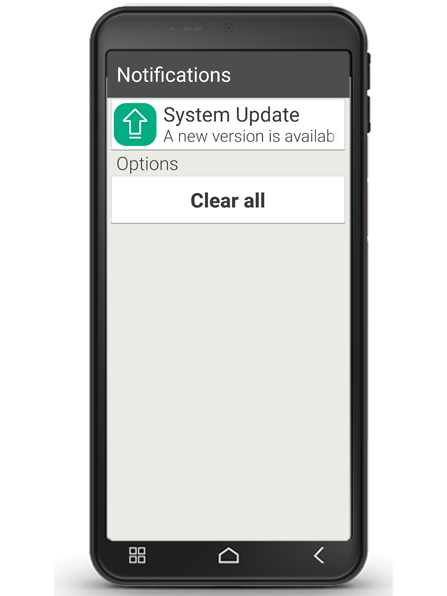
Kun emporia-ohjelmiston päivitys on saatavilla, saat ilmoituksen, joka näkyy info-keskuksessa.

On tärkeää tehdä tämä päivitys! Muuten jotkut sovellukset eivät välttämättä toimi enää oikein.

Mitä tapahtuu, jos päivitystä ei tehdä?

Jos sivuutat ja poistat päivitysilmoitukset, älypuhelin ei ole ajan tasalla. Tällöin jo tunnistettuja tietoturva-aukkoja ja toimintahäiriöitä ei korjata. Lisäksi saat jatkuvasti ilmoituksen, että sinun on tehtävä odottava päivitys.
Voiko päivitys olla myös haitallinen?

Jokainen päivitys vie tallennustilaa laitteeltasi. Erityisesti vanhemmissa malleissa voi vuosien mittaan käydä niin, että käyttöjärjestelmä ja sovellukset vievät niin paljon tallennustilaa, että älypuhelin hidastuu. Poista tällöin älypuhelimesta tietoja, kuten valokuvia, videoita ja vastaavia, jotta työmuistia vapautuu.

Kuinka järjestelmäpäivitys suoritetaan älypuhelimella?

Päivityksen suorittaminen ei ole vaikeaa. Varaa noin 15 minuuttia aikaa vaiheiden suorittamiseen ja älä keskeytä prosessia missään nimessä.

  • Muodosta internetyhteys WLAN-verkkoon. Jos sinulla ei ole pääsyä WLAN-verkkoon, voit suorittaa päivityksen myös mobiilidatayhteyden kautta.
  • Tarkista, että akun varauskapasiteetti on vähintään 30 %, muuten lataus ei voi alkaa.
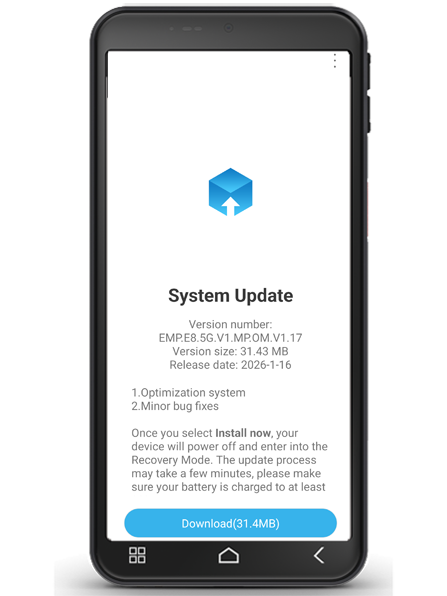
  • Napauta päivitysilmoitusta tai avaa ”Kaikki sovellukset – Järjestelmän päivitys”.
  • Napauta ”Tarkista päivitykset”. Käynnistä sitten olemassa olevien tietojen siirto napauttamalla ”Lataa”.
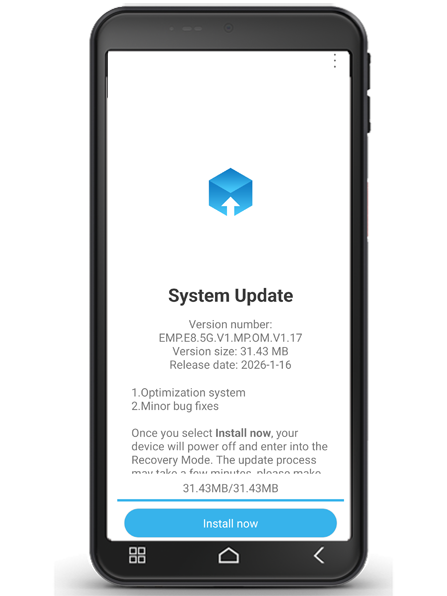
  • Kun lataus on valmis, napauta ”Päivitä nyt”, jotta päivitys asennetaan.
  • Näkyviin tulee ilmoitus. Lue se huolellisesti ja napauta sitten ”OK”.
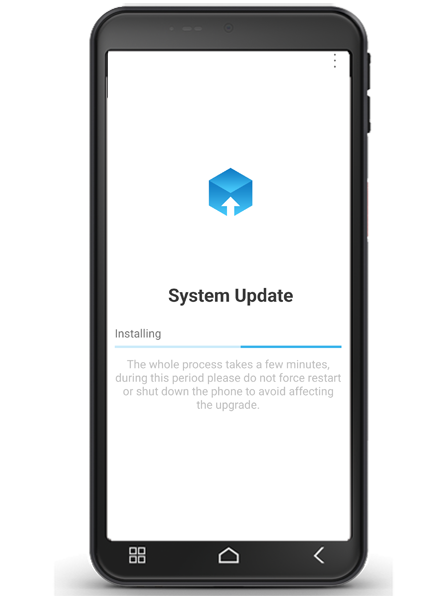
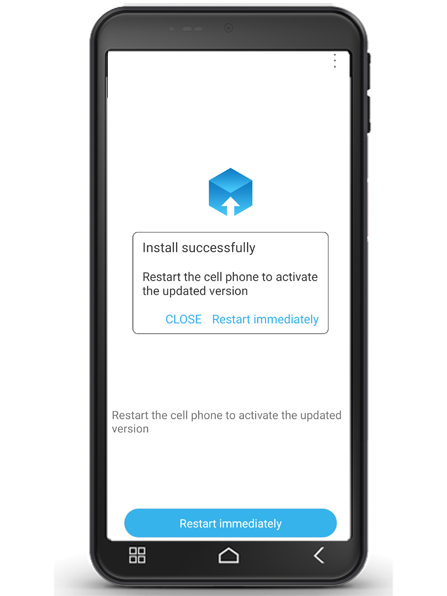
  • Päivitysprosessi käynnistyy ja voi kestää jonkin aikaa. Älypuhelin käynnistyy uudelleen ja päivittää useita sovelluksia. Älä keskeytä tätä prosessia missään tapauksessa, vaikka se kestäisikin hieman kauemmin!
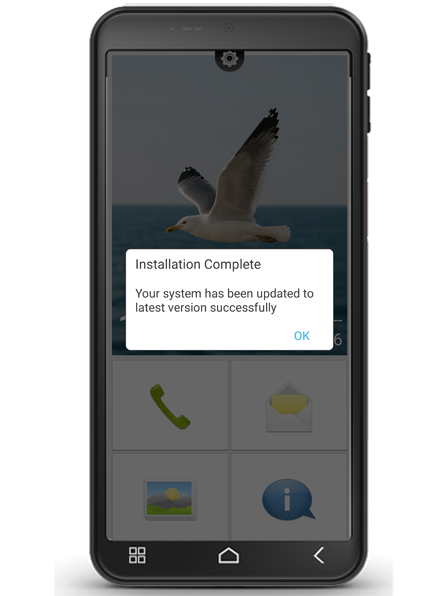
  • Kun päivitys on valmis, saat ilmoituksen onnistuneesta asennuksesta. Sulje tämä viesti napauttamalla ”OK”.

Benachrichtigung im Info-Center

Systemaktualisierung verfügbar

Systemaktualisierung downloaden

Kann ein Update auch nachteilig sein?

Jedes Update benötigt Speicherplatz auf Ihrem Gerät. Vor allem bei älteren Modellen kann es im Laufe der Jahre dazu kommen, dass Betriebssystem und Apps so viel Speicherplatz belegen, dass das Smartphone langsamer wird. Löschen Sie in diesem Fall Daten wie Fotos, Videos und dergleichen von Ihrem Smartphone, damit wieder Arbeitsspeicher frei wird.

Wie führt man die Systemaktualisierung am Smartphone durch?

Das Update durchzuführen ist nicht schwer. Nehmen Sie sich ca. 15 Minuten Zeit, die Schritte durchzuführen und unterbrechen Sie keinesfalls den Vorgang.

  • Stellen Sie eine Internetverbindung mit einem WLAN-Netzwerk her. Falls Sie keinen Zugang zu einem WLAN-Netzwerk haben, können Sie das Update auch über eine mobile Datenverbindung durchführen.
  • Überprüfen Sie, ob der Akku über mindestens 30 % Ladekapazität verfügt, sonst kann der Download nicht starten.
  • Tippen Sie auf die Benachrichtigung zum Update oder öffnen Sie "Alle Apps – Systemaktualisierung".
  • Tippen Sie auf "Aktualisierung prüfen". Starten Sie dann die Übertragung der vorhandenen Daten, indem Sie auf "Herunterladen" tippen.
  • Nachdem der Download abgeschlossen ist, tippen Sie auf "Jetzt aktualisieren", damit das Update installiert wird.
  • Es erscheint ein Hinweis. Lesen Sie diesen sorgfältig durch und tippen Sie dann auf "OK".
  • Der Update-Vorgang startet nun und kann einige Zeit dauern. Das Smartphone wird dabei neu gestartet und führt dann Updates zu vielen Apps durch. Bitte unterbrechen Sie diesen Vorgang auf keinen Fall, auch wenn er etwas länger dauern sollte!
  • Wenn das Update fertig ist, erhalten Sie den Hinweis zur erfolgreichen Installation. Schließen Sie diese Nachricht mit "OK".