Asennus
Ennen kuin voit käyttää WhatsAppia, sinun on suoritettava muutama valmisteleva vaihe.
1. WhatsAppin asentaminen
Avaa ensin App Installer tai Google Play Store ja etsi WhatsApp-sovellus. Lataa WhatsApp ja asenna sovellus.
2. Avaa WhatsApp
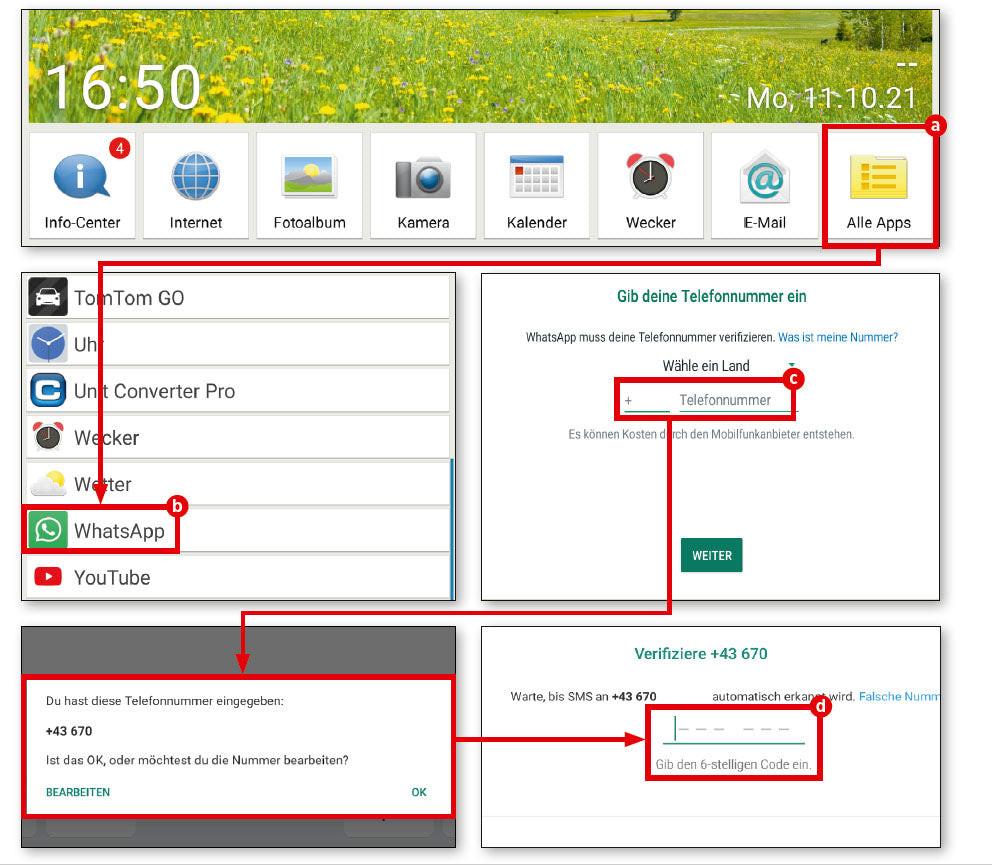
Napauta ensin ”Kaikki sovellukset” (a), vieritä alaspäin ja valitse sitten ”WhatsApp” (b).
3. Anna puhelinnumero
Vaikka WhatsApp toimii SIM-kortista riippumatta Wi-Fi-yhteyden kautta, palvelu on kytketty olemassa olevaan matkapuhelinnumeroon, jonka sinun on annettava ensimmäisellä käynnistyksellä (c).
4. Syötä vahvistuskoodi
Syötä koodi sille varattuun kenttään ja tarkista seuraavassa vahvistuskyselyssä, ettet ole kirjoittanut koodia väärin. Odota sitten tekstiviestiä, jossa on koodi, jonka sinun on syötettävä näkyviin tulevaan tekstikenttään (d). Sen jälkeen WhatsApp on käyttövalmis.
Ensimmäinen chat
Heti kun WhatsApp on asennettu, voit aloittaa sen käytön. Aloita chat valitsemasi henkilön kanssa.
1. Yhteystietoluettelo
WhatsApp käyttää mobiililaitteen sisäistä yhteystietoluetteloa. Jos et ole vielä tehnyt niin, täytä se ensin.
2. Mahdolliset yhteystiedot
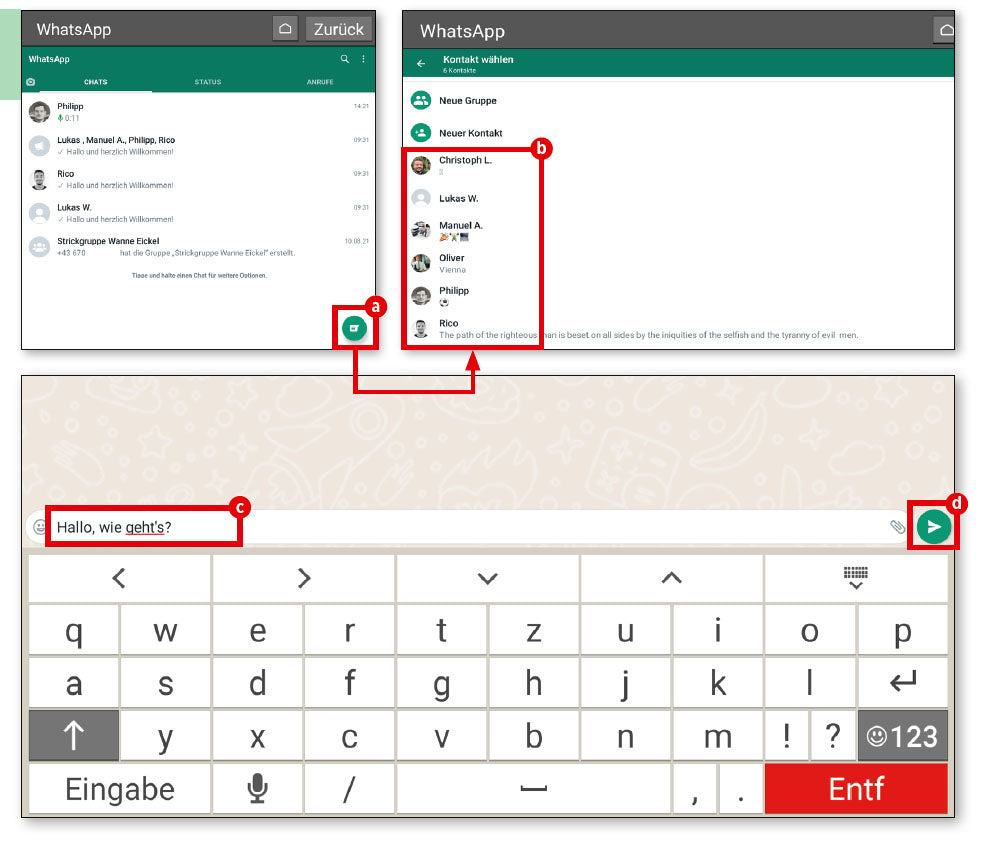
WhatsApp tarkistaa henkilökohtaisen puhelinluettelosi perusteella, ketkä tuttavistasi käyttävät myös tätä palvelua. Napauta vielä tyhjää chat-ikkunaa oikeassa alikulmassa olevaa vihreää painiketta (a). Nyt näkyviin tulevat tallennetut yhteystietosi (b). Valitse haluamasi henkilö.
3. Kirjoita
Loput on hyvin yksinkertaista. Kirjoita haluamasi viesti syöttökenttään (c) ja lähetä viesti Lähetä-painikkeella (d).
Valokuvien lähettäminen
Voit ottaa valokuvia ja lähettää niitä suoraan WhatsAppin kautta. Toiminto on helposti käytettävissä keskustelun aikana.
1. Valokuvien lähettäminen
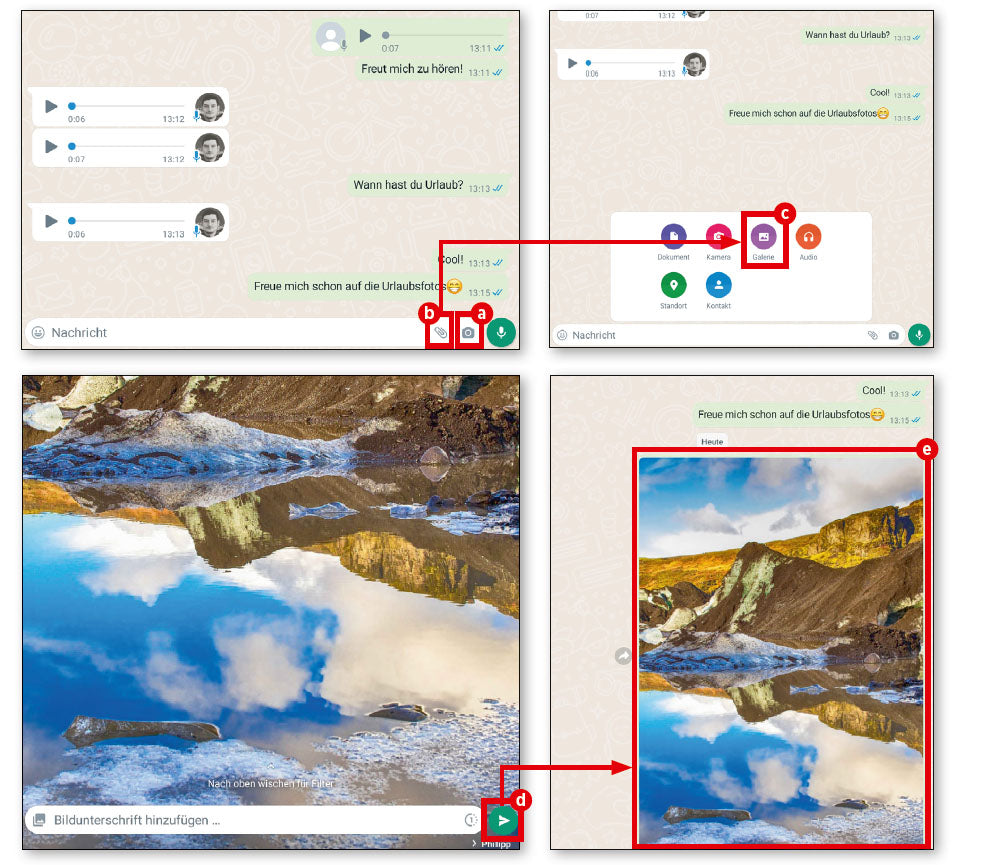
Olemme käynnissä olevassa chatissa. Tekstiruudun oikeassa reunassa on pieni painike, jossa on kamerasymboli (a). Voit ottaa valokuvan suoraan napauttamalla tätä painiketta. Vaihtoehtoisesti voit napauttaa paperiliittimen symbolia (b), sitten ”Galleria” (c)-painiketta ja valita jo ottamasi valokuvan kuvakokoelmastasi.
2. Vahvista
Kun olet valinnut valokuvan, esikatselu tulee näkyviin. Halutessasi voit lisätä kuvaan kommentin ennen sen lähettämistä. Tätä varten on käytettävissä tuttu tekstikenttä. Napauttamalla oikeassa alakulmassa olevaa nuolta (d) lähetät valokuvan. Lähettämisen jälkeen kuva näkyy pikkukuvana chat-ikkunassa (e).
Whatsapp-ryhmät
Jos haluat keskustella useiden henkilöiden kanssa, jotka mahdollisesti asuvat kaukana toisistaan, voit perustaa WhatsApp-ryhmän, jossa kaikki voivat keskustella keskenään.
1. Uusi ryhmä
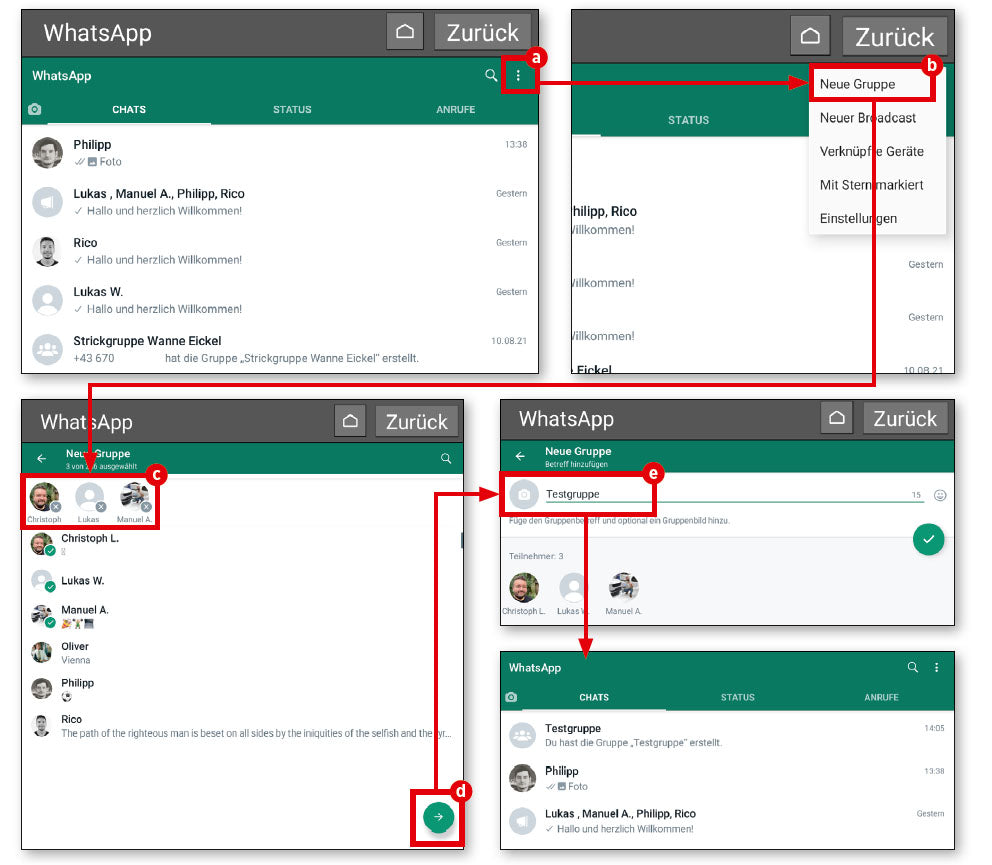
Avaa oikeassa yläkulmassa oleva valikko (a) ja napauta siellä kohtaa ”Uusi ryhmä” (b).
2. Yhteystiedot
Edellä kuvattu yhteystietoluettelo tulee näkyviin. Valitse sieltä henkilöt, jotka haluat kutsua ryhmään. Valitut yhteystiedot näkyvät erikseen ikkunan yläosassa (c). Napauta sitten oikeassa alikulmassa olevaa nuolipainiketta (d).
3. Ryhmän nimi
Jotta löydät luomasi ryhmän uudelleen, on järkevää nimetä se. Siksi WhatsApp tarjoaa sinulle lopuksi mahdollisuuden antaa ryhmällesi merkityksellinen nimi (e).
Broadcast
Sinun ei tarvitse perustaa uutta ryhmää, jos haluat lähettää saman viestin useille henkilöille. Tätä varten on olemassa Broadcast-toiminto.
1. Lähes sama
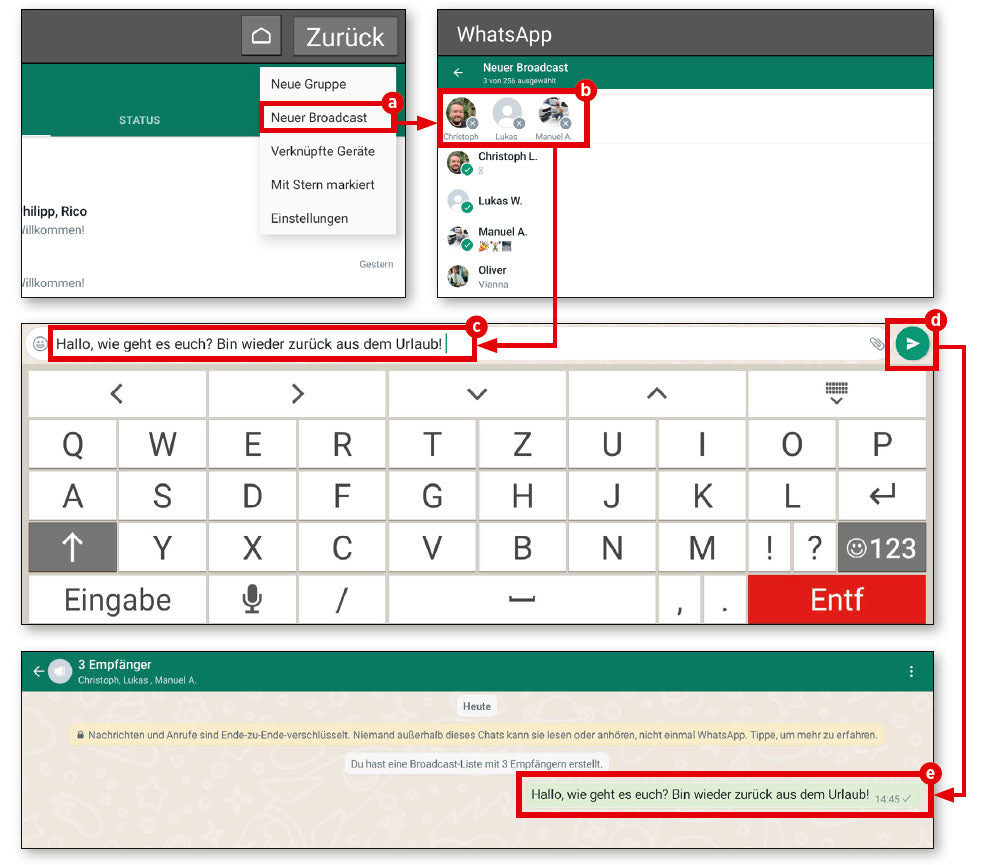
Menettely on samanlainen kuin ryhmän luominen. Napauta nyt vain ”Uusi lähetys” (a) ja lisää myös tässä ne henkilöt (b), joille haluat kirjoittaa. Tällä kertaa sinun ei tarvitse antaa ryhmälle nimeä.
2. Viestin lähettäminen
Napauta vain valintamerkkiä ja kirjoita sitten viestisi (c). Lopuksi napauta ”Lähetä”-painiketta (d). Viesti lähetetään välittömästi kaikille aiemmin valituille yhteystiedoille (e).