Configurer un compte Google
Configurer un compte Google existant
Avez-vous déjà utilisé un smartphone Android ? Dans ce cas, vous disposez déjà d'un compte Google configuré sur votre ancien appareil.
Utilisez ce compte pour configurer facilement votre nouveau smartphone emporia.
Voici ce dont vous avez besoin :
- Connexion Internet (via Wi-Fi ou données mobiles)
- Informations relatives à votre compte Google existant : email se terminant par @gmail.com et mot de passe correspondant
Conseil : vous avez oublié ou perdu votre mot de passe ? Ouvrez le compte Google sur votre ancien appareil, appuyez sur « Mot de passe oublié » et configurez un nouveau mot de passe.
Voici comment procéder :
- Étape 1 : ouvrez Réglages – Comptes – Ajouter un compte (cette étape n'est pas nécessaire lors du processus d'installation)
- Étape 2 : saisissez votre adresse Gmail
- Étape 3 : saisissez le mot de passe correspondant
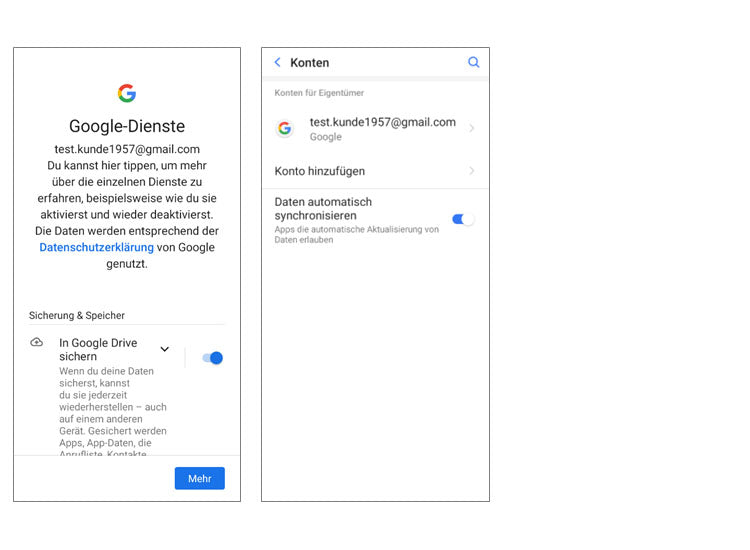
- Étape 4 : confidentialité et conditions, réglages et autorisations pour le compte Google
(Instructions étape par étape ci-dessous à l'aide de l'exemple du SMART.5)
Étape 1 :
- Ouvrez la liste « toutes les apps » et « réglages ».
- Recherchez « Comptes » dans la liste et ouvrez-le.
- Appuyez sur « Ajouter un compte ».
- Appuyez sur « Google ».
Conseil : lors de la première installation, cette étape peut être ignorée.
Étapes 2 à 4 :
- Saisissez votre adresse Gmail existante.
- Saisissez le mot de passe correspondant.
- Acceptez les conditions d'utilisation.
Une fois la configuration terminée, toutes les données sauvegardées avec le compte Google sont transférées en arrière-plan vers votre nouveau smartphone. Cela peut prendre un certain temps, selon la quantité de données.
Créer un nouveau compte Google
Vous n'avez pas encore de compte Google ? Ou la configuration de votre compte existant ne fonctionne pas ? Créez alors un nouveau compte Google en quelques étapes.
Ce dont vous avez besoin :
- Connexion Internet (via Wi-Fi ou données mobiles)
Voici comment procéder :
- Étape 1 : ouvrez réglages – Comptes – Ajouter un compte – Google – Créer un compte (Pour moi-même)
- Étape 2 : informations personnelles
- Étape 3 : choisir une adresse Gmail (le nom vor@gmail.com peut être choisi librement)
- Étape 4 : créez votre propre mot de passe
- Étape 5 : confidentialité et conditions, réglages et autorisations pour le compte Google
(Instructions étape par étape ci-dessous à l'aide de l'exemple du SMART.5)
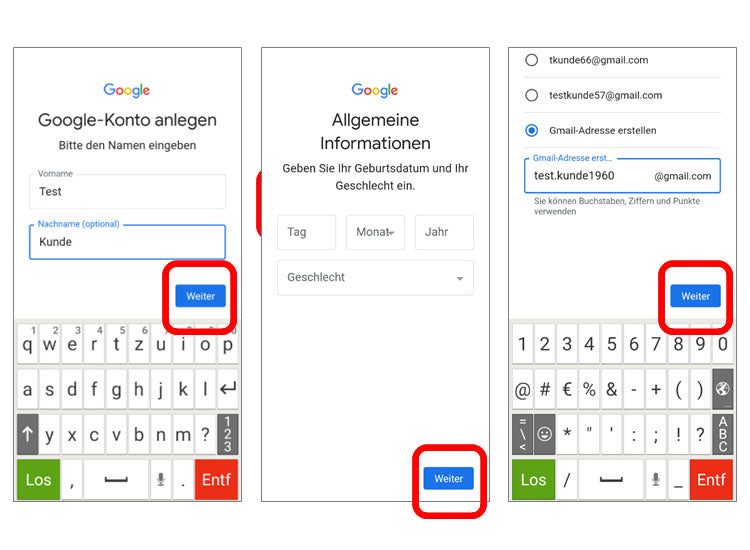
- Saisissez votre date de naissance et votre sexe.
- Sélectionnez « Créer une adresse Gmail ».
- Saisissez le nom de votre choix.
- Si cette adresse est déjà utilisée, modifiez le nom.
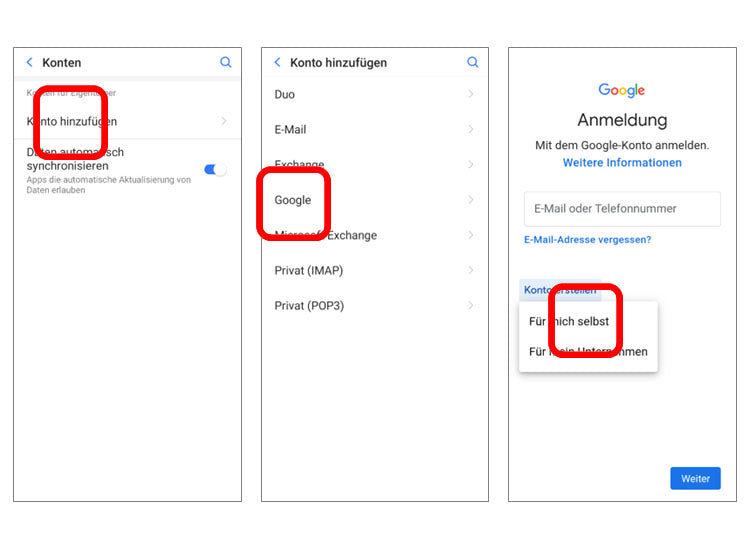
- Ouvrez la liste « toutes les apps », puis « réglages ».
- Recherchez « Comptes » dans la liste et ouvrez-la.
- Appuyez sur « Ajouter un compte ».
- Appuyez sur « Google ».
- Appuyez sur « Créer un compte », puis sur « Pour moi-même ».
- Saisissez le prénom et le nom du client.
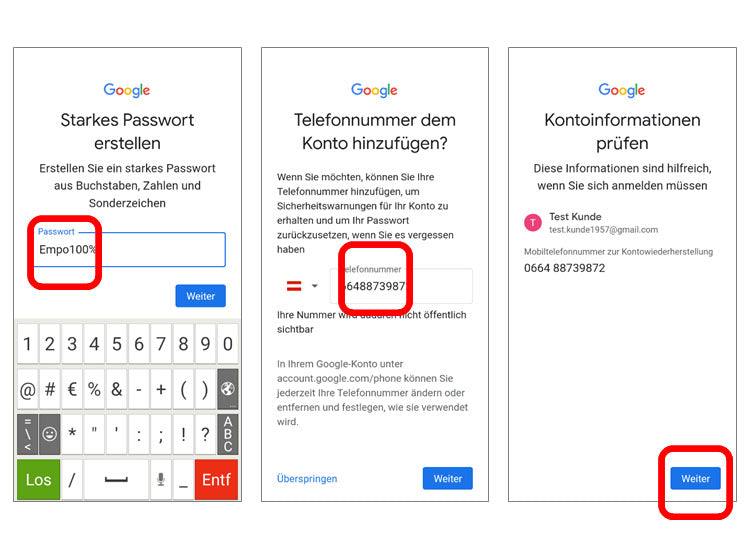
- Saisissez un mot de passe composé de lettres majuscules et minuscules, de chiffres et de caractères spéciaux.
- Ajoutez le numéro de téléphone comme contrôle de sécurité ou ignorez cette étape.
- Si le mot de passe est accepté, notez le compte Google et le mot de passe.
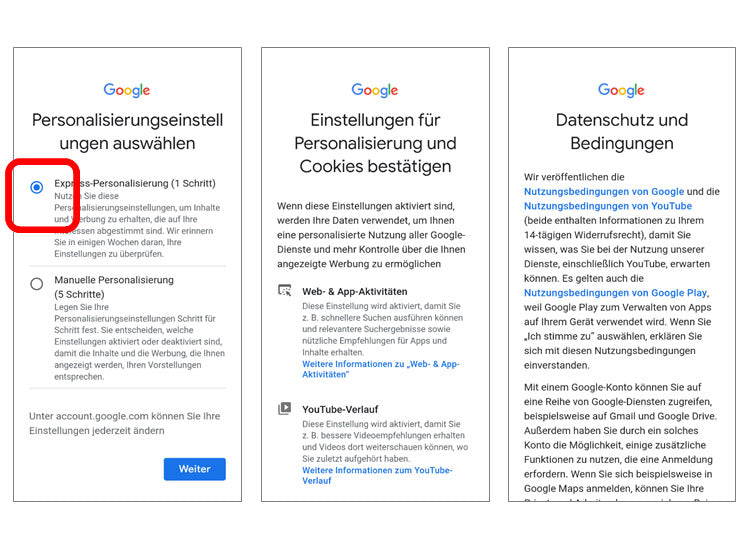
- Sélectionnez « Personnalisation express ».
- Parcourez les pages suivantes, confirmez les réglages, acceptez les conditions de confidentialité et définissez les réglages de sauvegarde.
- Une fois le compte créé, il sera répertorié et les données seront automatiquement synchronisées.