Interface utilisateur emporia - Comment est structurée l'application emporia ?
Interface utilisateur emporia - Comment est structurée l'application emporia ?
L'application emporia organise votre smartphone à l'aide de trois pages principales :
Page d'accueil :
par défaut, vous y trouverez les fonctions de base telles que les appels téléphoniques, les SMS et l'album photo, ainsi que le centre d´info avec les notifications et les affichages de l'appareil.
Page personnelle :
vos quatre contacts préférés sont enregistrés ici en tant que favoris et vous pouvez accéder au répondeur et à la fonction d'appel d'urgence.
Page des applications :
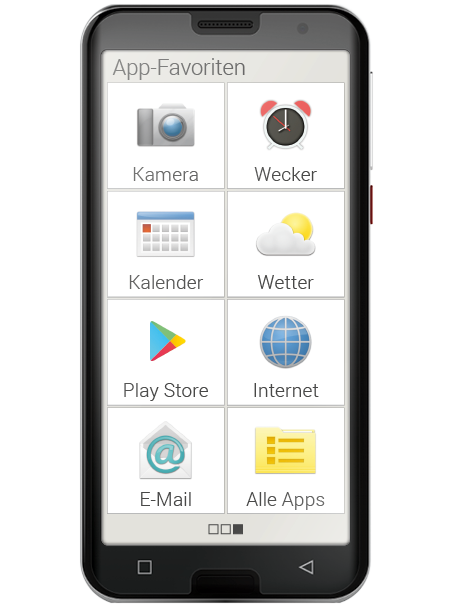
sept (neuf pour le SMART.6) applications sélectionnées sont directement accessibles, toutes les autres applications sont disponibles dans une liste.
Au bas de l'écran, trois carrés sont centrés. Lorsque vous êtes sur la page d'accueil, le carré du milieu est rempli. Balayez l'écran d'accueil de gauche à droite pour passer à la page personnelle et le carré de gauche se remplit. Lorsque la page des applications s'affiche, le carré de droite est rempli.
La page d'accueil
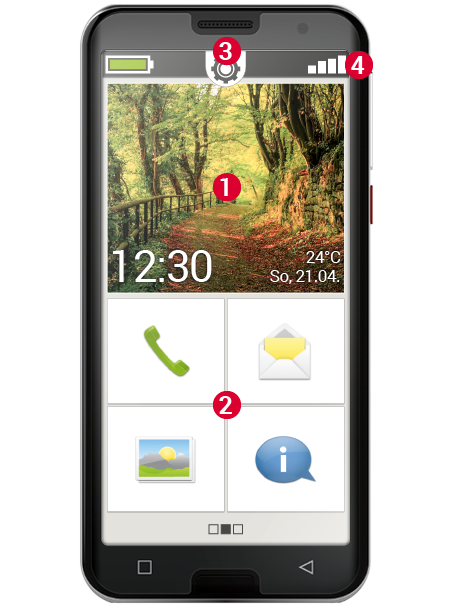
La page d'accueil, également appelée écran d'accueil, est la base de votre smartphone. Elle se compose des éléments suivants :
(1) Image d'arrière-plan : l'image d'arrière-plan est une image décorative qui peut être personnalisée.
L'heure, la date et la météo s'affichent sur l'image. Si vous souhaitez les modifier, appuyez longuement sur l'élément correspondant.
(2) Sous l'image d'arrière-plan, vous trouverez quatre champs qui sont préréglés avec les fonctions suivantes :
· Appels et contacts
· Messages
· Album photo et appareil photo
· centre d´info
Astuce : vous souhaitez associer d'autres fonctions à la page d'accueil ?
Pas de problème ! Appuyez pendant environ 3 secondes sur l'un des champs et sélectionnez la fonction souhaitée dans une liste.
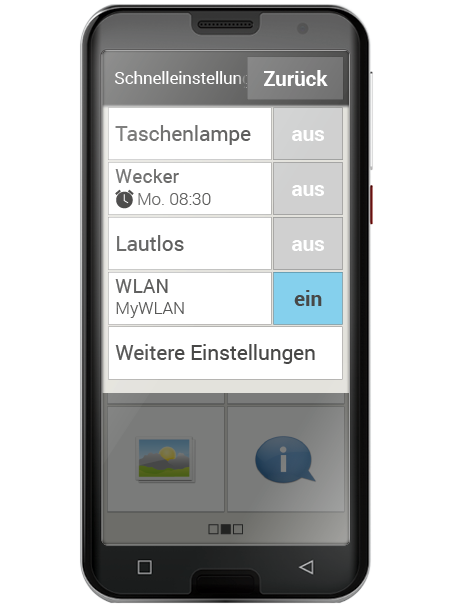
(3) Réglages rapides : au centre, en haut, vous voyez une icône en forme de roue dentée. Si vous appuyez dessus ou la faites glisser vers le bas, vous ouvrez les réglages rapides.
Vous avez ici un aperçu des réglages les plus importants des fonctions de l'application emporia ainsi qu'un lien direct vers les réglages de l'appareil.
(4) Barre d'outils : les icônes suivantes peuvent s'afficher en haut de l'écran lorsque l'application correspondante est activée sur le téléphone :
- Icône de batterie : informe sur l'état de charge
- Réveil : le réveil est activé
- Silencieux : le profil audio Silencieux est activé
- Puissance du signal : informe sur la réception
- Mode avion : le mode avion est activé
Lorsque vous appuyez sur l'icône de la batterie, l'état de charge s'affiche en pourcentage.
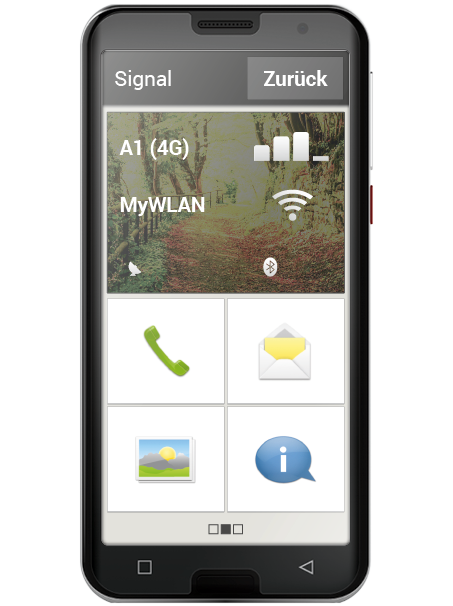
Lorsque vous appuyez sur l'icône de la puissance du signal, le champ d'affichage étendu s'ouvre.
Vous y trouverez des informations sur la situation actuelle de la réception réseau, la connexion de données, la connexion Wi-Fi et bien plus encore.
Page personnelle
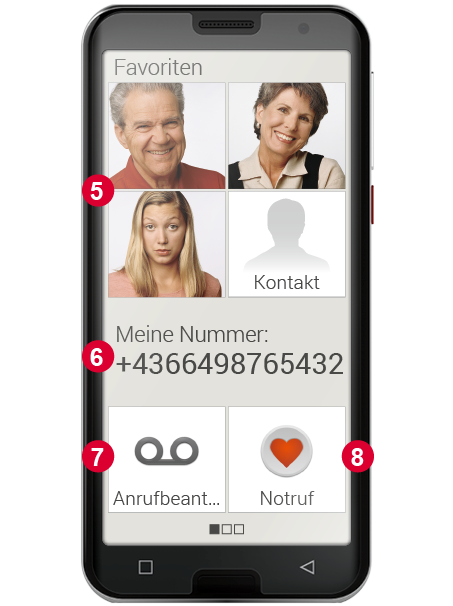
On aime avoir ses affaires personnelles bien rangées au même endroit, et il en va de même pour son smartphone. Vous pouvez accéder à la page personnelle en balayant l'écran de gauche à droite depuis la page d'accueil. Sur cette page, vous pouvez enregistrer vos contacts favoris, consulter votre propre numéro de téléphone, écouter votre répondeur et utiliser l'appel d'urgence.
Pour savoir comment attribuer individuellement les touches d'appel abrégé, consultez le manuel d'installation.
(5) Favoris : vous pouvez enregistrer ici quatre contacts que vous appelez souvent.
(6) mon numéro : votre propre numéro de téléphone s'affiche automatiquement ici. Si vous appuyez dessus, vous pouvez envoyer, copier ou modifier le numéro.
(7) Répondeur : vous pouvez consulter votre répondeur ici.
(8) Appel d'urgence : la fonction d'appel d'urgence est désactivée par défaut.
Page Applications
Les applications font d'un smartphone un petit appareil polyvalent. Sur la page Applications, vous avez accès à toutes les apps installées sur le smartphone. Vous pouvez accéder à la page Applications en balayant l'écran de droite à gauche depuis la page d'accueil.
Vous pouvez enregistrer directement sur cette page les apps que vous souhaitez utiliser le plus souvent.
Vous souhaitez afficher une autre application sur cette page ? Appuyez pendant environ 3 secondes sur l'un des champs et sélectionnez la fonction souhaitée dans la liste.
Le champ en bas à droite toutes les apps ouvre une liste dans laquelle toutes les applications disponibles sur le smartphone sont affichées.