Google Play Store
Rechercher des applications dans le Play Store
1. Application Play Store
Vous trouverez l'application Play Store dans le menu « toutes les apps » sur votre écran d'accueil.
Appuyez dessus et faites défiler vers le bas jusqu'à l'entrée « Play Store ».
2. La barre de recherche
Appuyez sur l'entrée « Play Store ».
Dès le lancement de l'application, la barre de recherche apparaît en haut de la page d'accueil.
3. Saisir le terme recherché
À ce stade, nous partons du principe que vous savez quelle application vous recherchez. Activez donc le champ de recherche, le clavier à l'écran s'ouvre et vous pouvez saisir le terme recherché. Au fur et à mesure que vous tapez, l'application vous propose des suggestions en fonction de votre saisie.
Télécharger des applications
Dès que vous avez trouvé l'application de vos rêves, vous pouvez l'installer. Si l'application souhaitée est compatible avec votre appareil, vous pouvez commencer immédiatement.
Installer
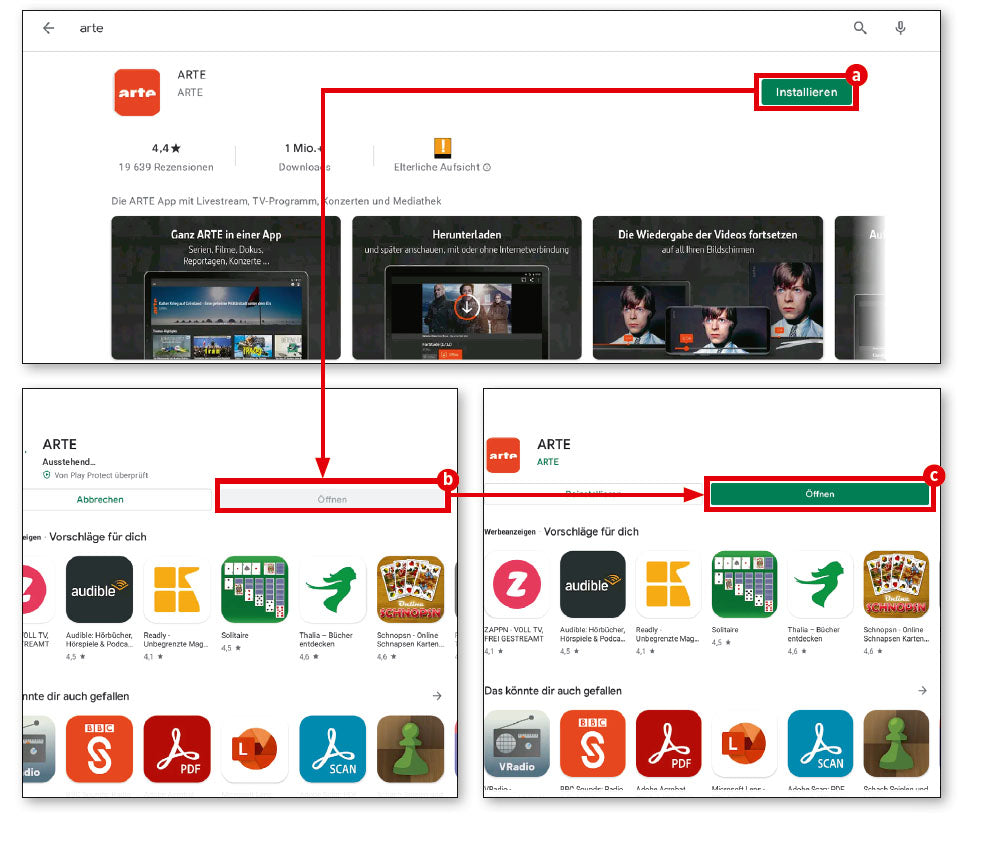
Si l'application souhaitée est gratuite et peut être installée sur votre appareil, un bouton vert avec la mention «Installer» (a) apparaît. S'il s'agit d'une application payante, le prix s'affiche à la place.
Déroulement de l'installation
Pendant l'installation, le bouton « Ouvrir » (b) est inactif. Une fois l'installation terminée, il devient vert et peut être sélectionné pour ouvrir l'application pour la première fois (c) . Vous trouverez ensuite cette application comme n'importe quelle autre dans le menu des applications de votre tablette, accessible via « toutes les apps ».
Films, jeux et livres
Outre les applications, le Play Store propose également des jeux, des films et des livres que vous pouvez télécharger ou regarder en streaming.
La voie vers plus de divertissement
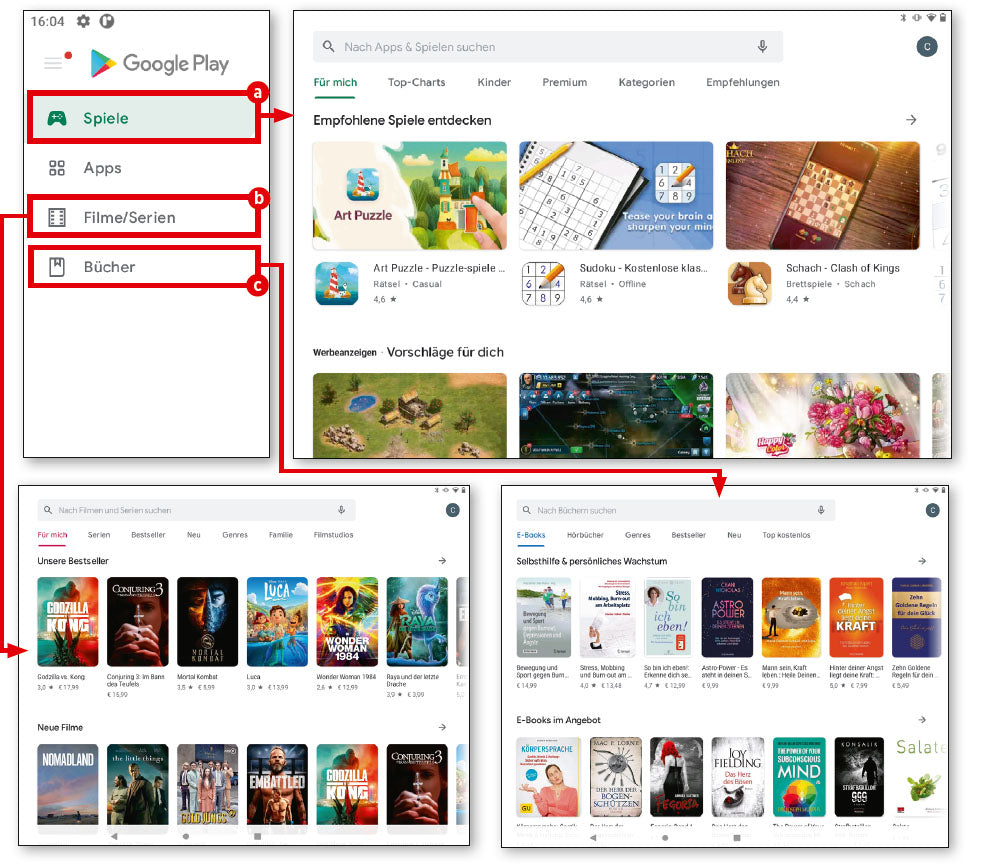
Naturellement, le Play Store propose d'abord les applications. Mais le reste n'est pas très loin, car les boutons correspondants se trouvent déjà en haut à gauche dans la barre latérale.
Jeux et plus
Vous accédez ainsi en un clin d'œil aux jeux, aux livres et aux films. Le processus de recherche et de téléchargement est alors identique à celui décrit précédemment pour les applications.
Mises à jour
Les applications sont constamment améliorées et sont généralement disponibles gratuitement pour les utilisateurs. Pour connaître l'état de vos applications, rendez-vous dans la rubrique « Mes applications et jeux ».
Mes applications et jeux
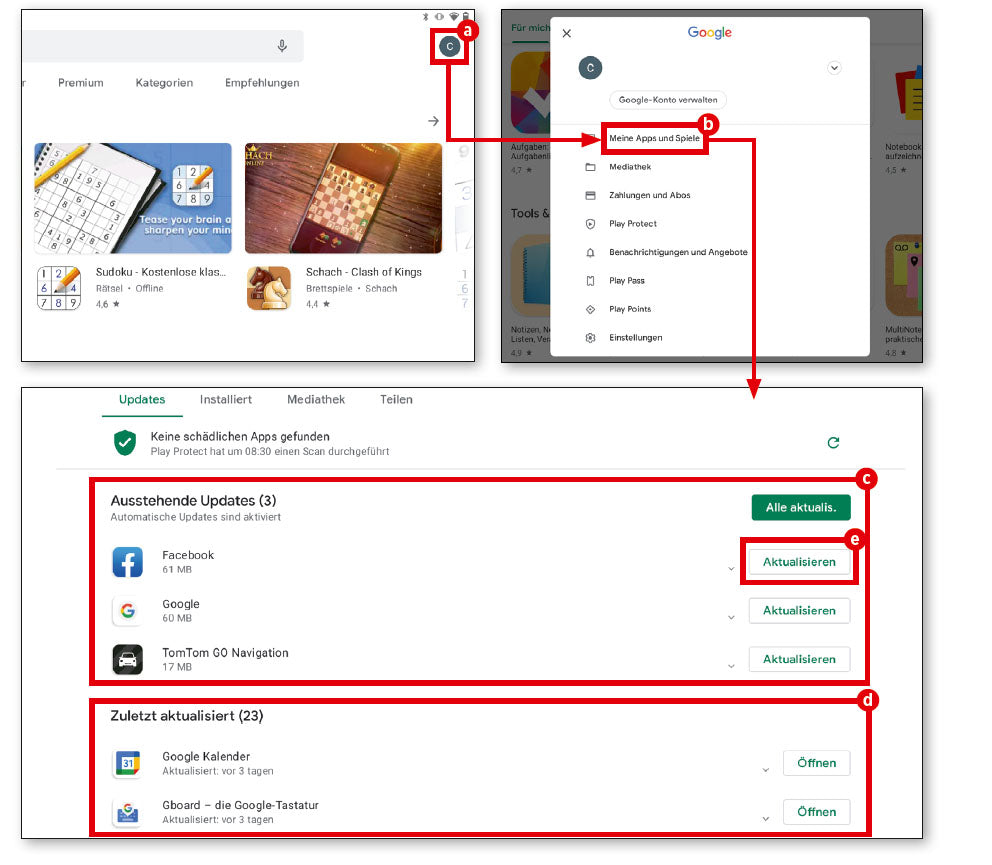
En haut à droite, vous trouverez un bouton rond avec l'abréviation de votre nom ou votre photo de profil. Appuyez dessus. Dans le menu qui s'affiche, sélectionnez l'entrée «Mes applications et jeux».
Ouvrir les applications et les jeux
Toutes les applications et tous les jeux s'affichent alors. Il existe deux types de mises à jour : celles qui nécessitent de nouveaux droits d'accès. Ces mises à jour doivent être lancées manuellement. Les mises à jour qui ne nécessitent aucune interaction particulière de la part de l'utilisateur s'effectuent généralement automatiquement en arrière-plan et s'affichent dans la rubrique « Dernière mise à jour ».
Pour lancer manuellement les mises à jour, il suffit d'appuyer sur le bouton « Mettre à jour » à côté de l'application concernée.