Clavier emporia
Vous voulez écrire un SMS ou un e-mail? Le smartphone a lui aussi besoin d'un clavier à cet effet. Dès qu'une saisie de texte est requise et que vous touchez un champ de saisie, un clavier virtuel s'affiche automatiquement en bas de l'écran.
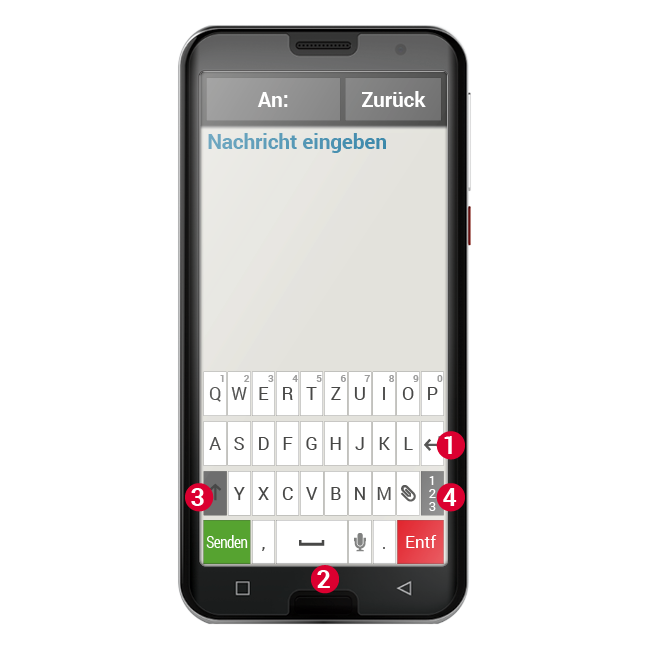
Par défaut, le clavier affiché a la même présentation qu'un clavier d'ordinateur, que l'on appelle clavier AZERTY en raison des six premières lettres de la première rangée.
Symboles standard
Les touches fréquemment utilisées sont le retour chariot (1) et l'espace (2).
La flèche pointant vers le haut (3) permet d'écrire en majuscules, la touche «123» (4) ouvre le clavier des chiffres, symboles, et émoticônes (smileys).
Chaque clavier AZERTY se compose de quatre rangées comportant des lettres et divers caractères. Le contenu exact du clavier peut se modifier en fonction du domaine d'application, les caractères étant alors adaptés en conséquence.
Dans la première rangée, les touches ont une double affectation: si vous appuyez brièvement, le caractère saisi est une lettre. Si vous appuyez longuement (c'est-à-dire sans lever le doigt), le caractère saisi est un chiffre.
Caractères spéciaux
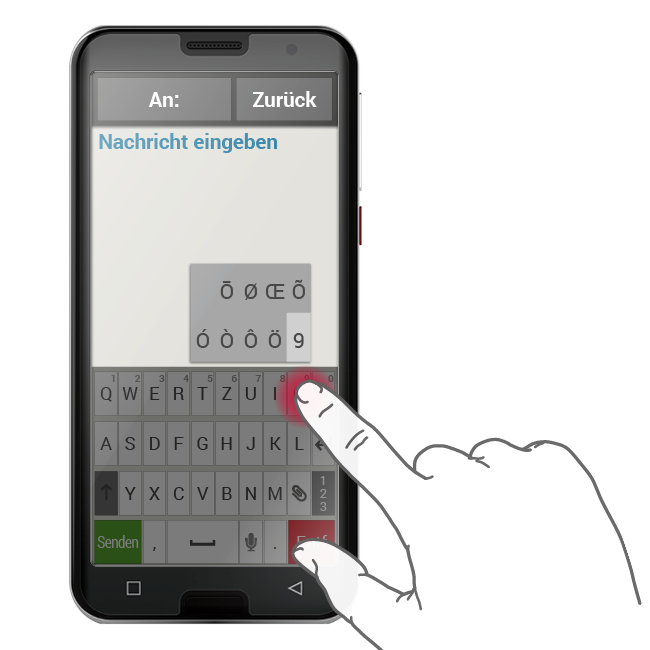
Pour d'autres lettres, en particulier les voyelles, un appui long permet d'afficher des caractères supplémentaires. C'est ainsi que vous trouverez les accents et autres signes particuliers d'autres langues.
Par exemple, pour saisir un «ô», appuyez longuement sur le «o». Dans le menu qui s'affiche, le chiffre 9 est sur fond clair, ce qui indique qu'il est sélectionné. Si vous retirez votre doigt, le 9 est inséré dans le texte.
Pour sélectionner le «ô», faites glisser votre doigt vers la gauche jusqu'à ce que le «ô» soit sur fond clair, puis enlevez votre doigt de l'écran.
Curseur
Le champ de saisie de texte comporte un trait vertical clignotant: le curseur. Le texte est inséré là où se trouve le curseur. Si vous devez par exemple corriger des fautes de frappe, vous pouvez déplacer le curseur dans le texte déjà rédigé. Il vous suffit d'appuyer à l'endroit concerné du texte, et le curseur de saisie y apparaît aussitôt. Vous pouvez ainsi corriger les erreurs sans devoir effacer la totalité du texte avec la touche Supprimer.
Autres options
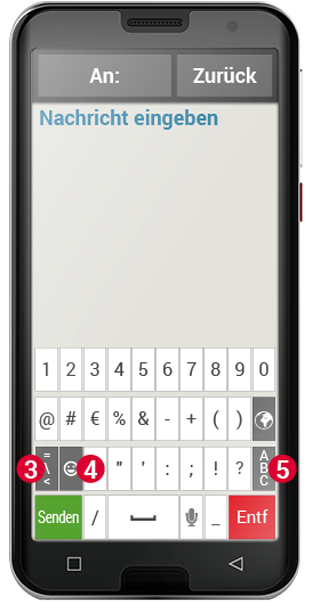
Il existe plusieurs claviers différents que vous pouvez appeler via les pavés gris:
(1) Clavier en lettres majuscules.
(2) Clavier de chiffres et de signes.
(3) Vous pouvez trouver ici d'autres symboles et activer le clavier d'émoticônes (4).
(5) Retour au clavier de lettres.
Conseil: Si le clavier n'est pas encore affiché lorsque vous souhaitez écrire un texte, appuyez brièvement sur le champ de saisie.