Configuration
Avant de pouvoir utiliser WhatsApp, quelques étapes préparatoires sont nécessaires.
1. Installer WhatsApp
Ouvrez d'abord l'App Installer ou le Google Play Store pour trouver l'application WhatsApp. Téléchargez WhatsApp et installez l'application.
2. Ouvrir WhatsApp
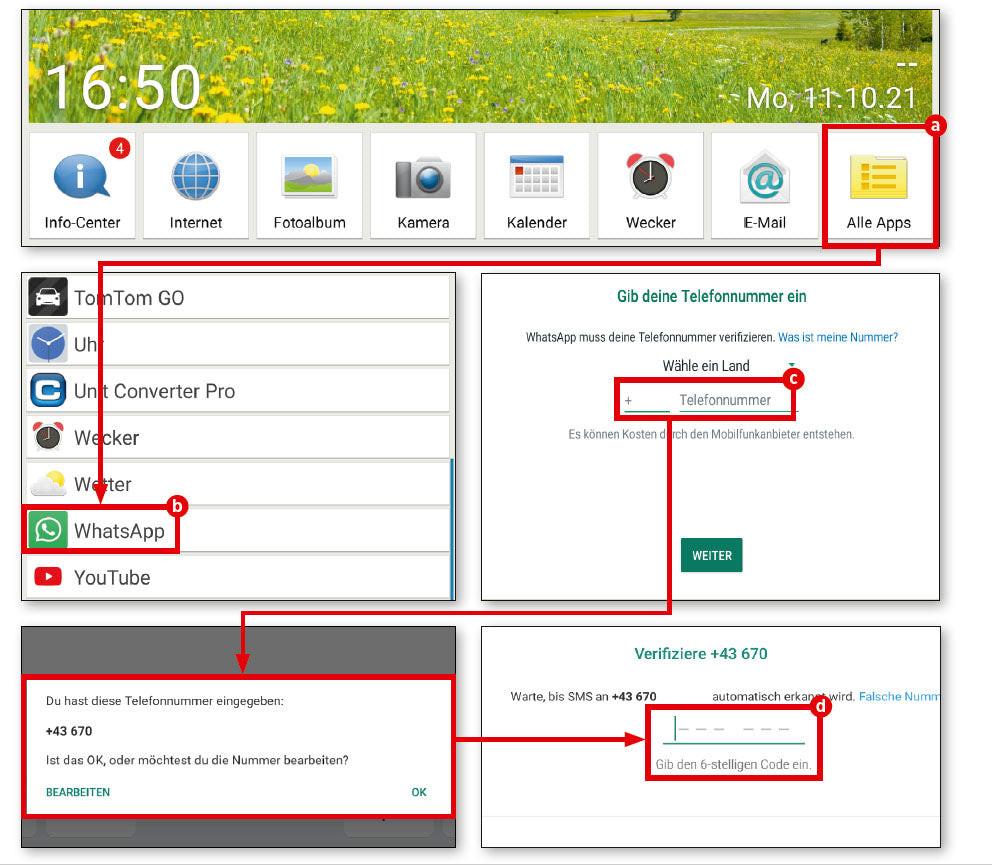
Appuyez d'abord sur « toutes les apps » (a), faites défiler vers le bas, puis sélectionnez « WhatsApp » (b).
3. Indiquer votre numéro de téléphone
Même si WhatsApp fonctionne indépendamment de la carte SIM via le Wi-Fi, le service est connecté à un numéro de téléphone mobile existant, que vous devez indiquer lors du premier démarrage (c).
4. Saisissez le code de vérification
Saisissez-le dans le champ prévu à cet effet, puis vérifiez dans la demande de vérification suivante que vous n'avez pas fait de faute de frappe. Attendez ensuite de recevoir un SMS contenant un code que vous devrez saisir dans le champ de texte qui s'affiche (d). WhatsApp est alors prêt à être utilisé.
La première conversation
Une fois WhatsApp configuré, vous pouvez commencer à l'utiliser. Lancez simplement une conversation avec la personne de votre choix.
1. Liste de contacts
WhatsApp accède à la liste de contacts interne de votre appareil mobile. Si ce n'est pas déjà fait, vous devez d'abord la compléter.
2. Contacts possibles
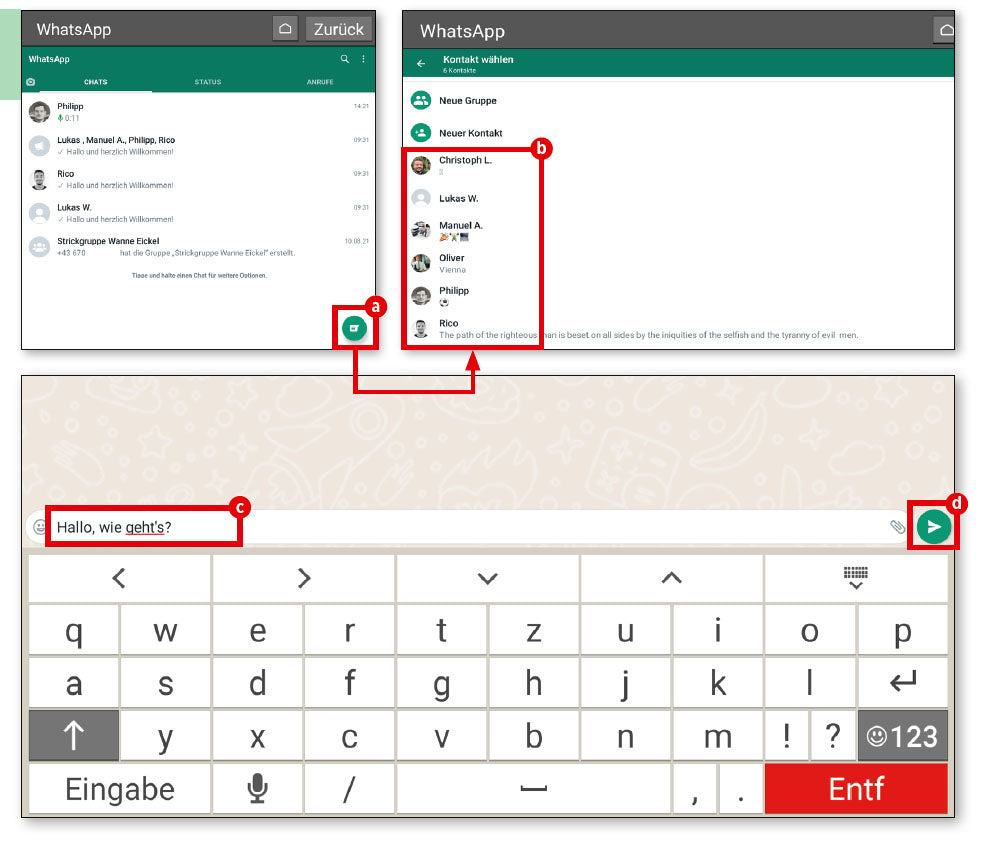
À partir de votre répertoire téléphonique personnel, WhatsApp vérifie lesquels de vos contacts utilisent également ce service. Dans la fenêtre de chat encore vide, appuyez sur le bouton vert en bas à droite (a). Vos contacts enregistrés apparaissent alors (b), sélectionnez la personne souhaitée.
3. Écrire
Le reste est très simple. Dans le champ de saisie (c), tapez le message souhaité, puis appuyez sur le bouton Envoyer (d) pour envoyer le message.
Envoyer des photos
Vous pouvez prendre des photos et les envoyer directement via WhatsApp. La fonction correspondante est facilement accessible pendant une conversation en cours.
1. Envoyer des photos
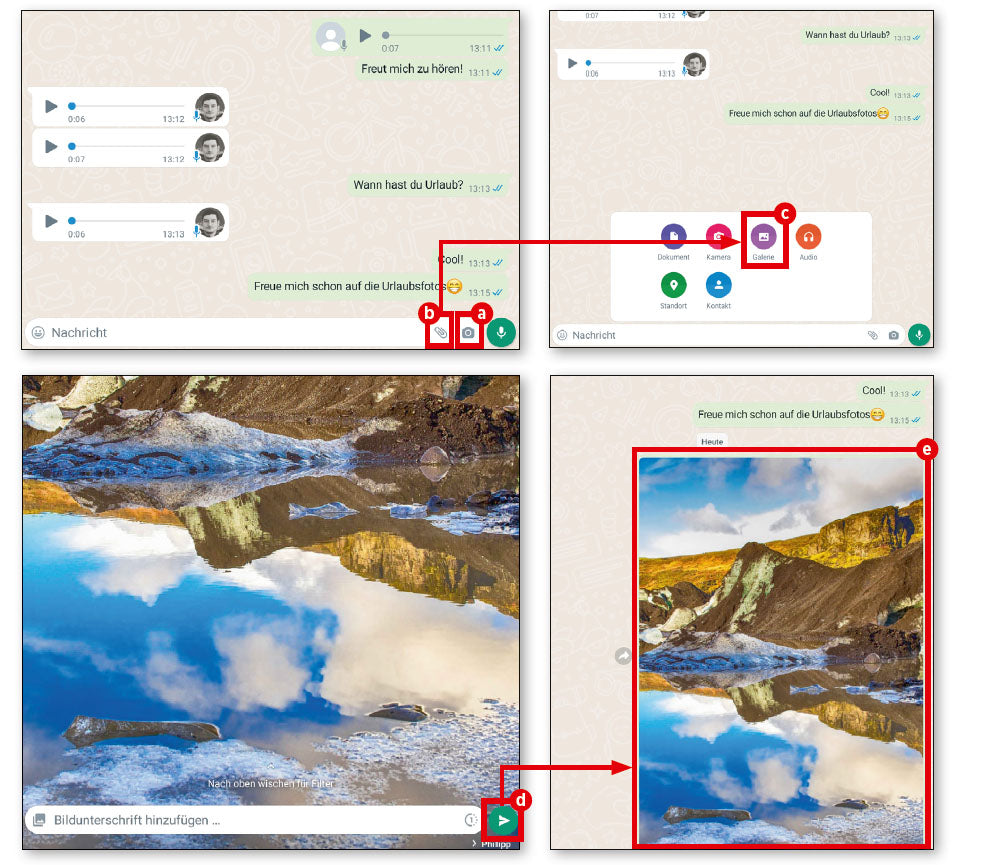
Nous sommes dans une conversation en cours. À droite de la fenêtre de texte, vous trouverez un petit bouton avec le symbole d'un appareil photo (a). Pour prendre directement une photo, appuyez dessus. Vous pouvez également appuyer sur le symbole du trombone (b), puis sur « Galerie » (c) et sélectionner une photo déjà prise dans votre collection d'images.
2. Confirmer
Une fois que vous avez sélectionné une photo, un aperçu s'affiche. Si vous le souhaitez, vous pouvez ajouter un commentaire à l'image avant de l'envoyer. Le champ de texte habituel est disponible à cet effet. Appuyez sur la flèche dans le coin inférieur droit (d) pour envoyer la photo. Une fois envoyée, l'image s'affiche sous forme de vignette dans la fenêtre de discussion (e).
Groupes WhatsApp
Si vous souhaitez discuter avec plusieurs personnes qui habitent peut-être loin les unes des autres, créez simplement un groupe WhatsApp dans lequel vous pourrez tous discuter entre vous.
1. Nouveau groupe
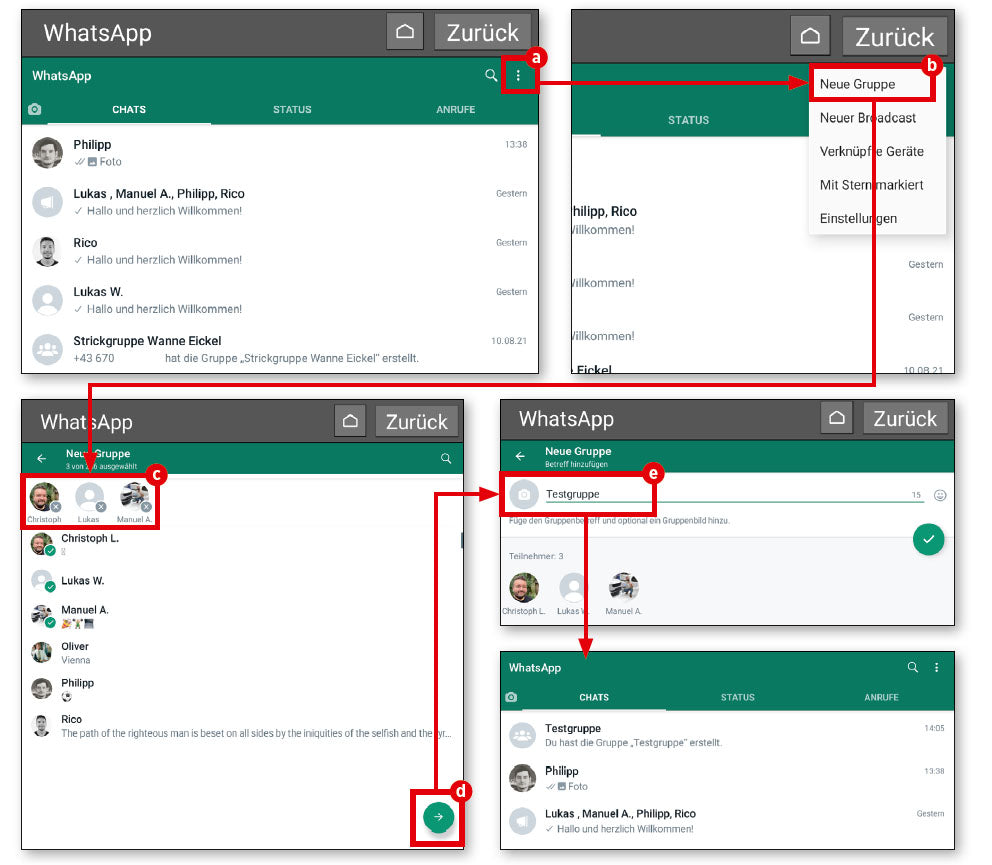
Ouvrez le menu en haut à droite (a) et appuyez sur l'entrée « Nouveau groupe » (b).
2. Contacts
La liste de contacts décrite précédemment s'affiche. Sélectionnez les personnes que vous souhaitez inviter dans le groupe. Les contacts sélectionnés s'affichent séparément en haut de la fenêtre (c). Appuyez ensuite sur le symbole en forme de flèche en bas à droite (d).
3. Nom du groupe
Afin de retrouver le groupe créé, il est judicieux de lui donner un nom. WhatsApp vous propose donc de donner un nom significatif à votre groupe (e).
Diffusion
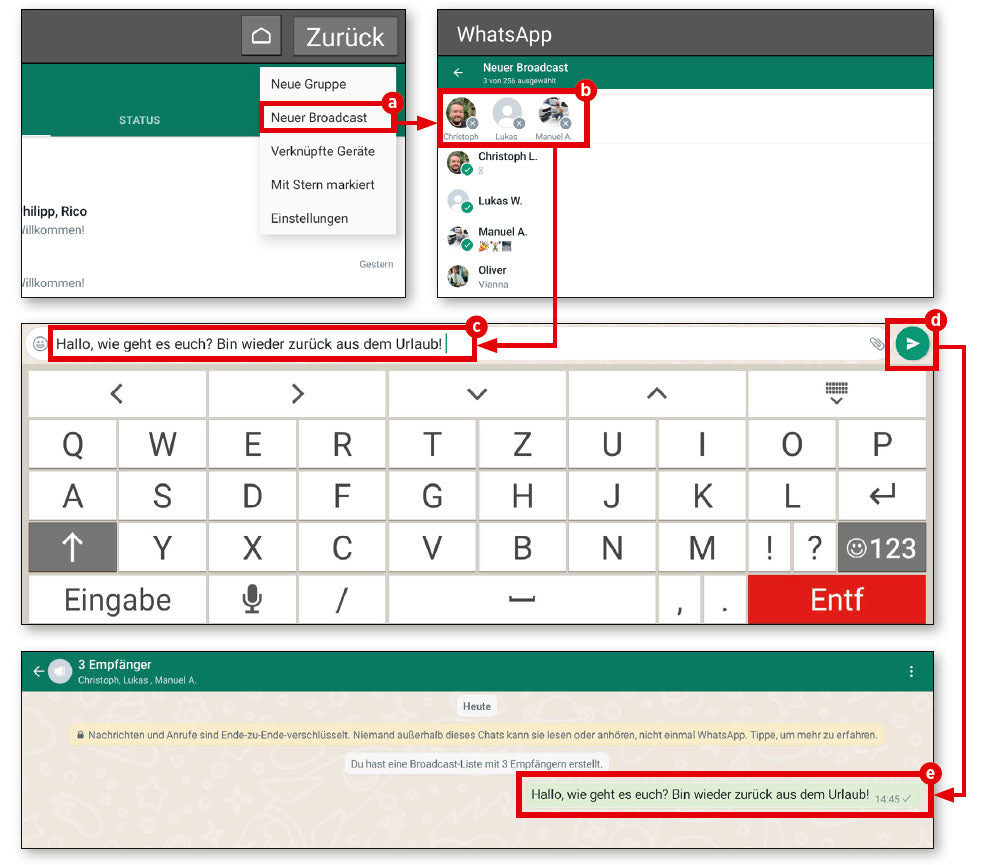
Vous n'avez pas besoin de créer immédiatement un nouveau groupe si vous souhaitez envoyer le même message à plusieurs personnes. Pour cela, il existe la fonction de diffusion.
1. Presque la même chose
La procédure est similaire à celle de la création d'un groupe. Il vous suffit d'appuyer sur « Nouvelle diffusion » (a) et d'ajouter à nouveau les personnes (b) auxquelles vous souhaitez écrire. Cette fois-ci, vous n'avez pas besoin de donner un nom au groupe.
2. Envoyer un message
Appuyez simplement sur le bouton coché, puis saisissez votre message (c). Pour finir, appuyez sur le bouton « Envoyer » (d). Le message est alors immédiatement envoyé à tous les contacts sélectionnés précédemment (e).