emporia e-mail

Configurare un account e-mail esistente sullo smartphone

Utilizzate già la posta elettronica sul PC e desiderate leggere e scrivere le vostre e-mail anche sullo smartphone?
Per configurare l'account e-mail sullo smartphone, occorre innanzitutto disporre dei dati dell'account:
• Qual è l'indirizzo e-mail?
• Qual è la password corrispondente?

Visualizzare le e-mail appena ricevute

Quando ricevi un'e-mail, il LED del tuo smartphone lampeggia e nel centro info viene visualizzata una notifica corrispondente.

Apri il centro info e tocca la notifica per visualizzare la nuova e-mail. Puoi anche aprire l'app e-mail nell'elenco alle apps e accedere direttamente alla posta in arrivo.
Scrivere un'e-mail

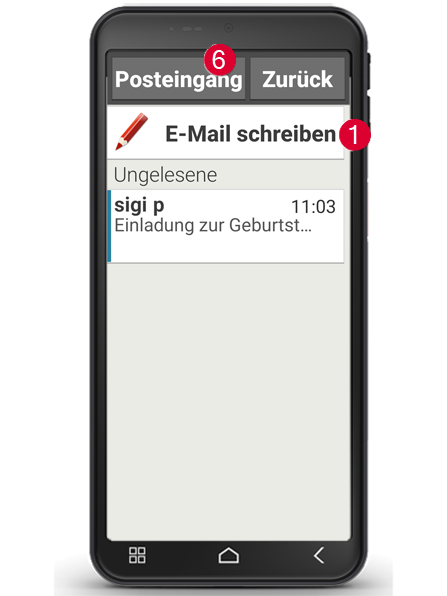
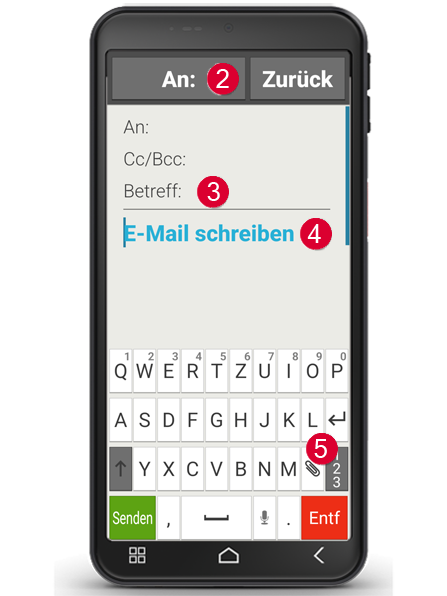
Quando si apre un'app di posta elettronica, di solito si accede direttamente alla posta in arrivo. In molte app è presente un'icona con una penna che consente di aprire la finestra di immissione per scrivere un'e-mail. Nell'app preinstallata di emporia è necessario toccare il campo Scrivi e-mail (1). Proprio come quando si scrive un'e-mail al computer, inserire il destinatario nella riga A (2), inserire un oggetto (3) e scrivere il messaggio nel campo di testo (4). Con la graffetta nella tastiera è possibile allegare dati come ad esempio foto (5), quindi inviare l'e-mail.

Suggerimento: nella Ccinserite i destinatari che devono ricevere una copia dell'e-mail. Se desiderate inviare un'e-mail contemporaneamente a più destinatari che non devono vedere gli indirizzi e-mail degli altri, inserite tutti gli indirizzi nella riga Ccn.

Visualizzare le vecchie e-mail

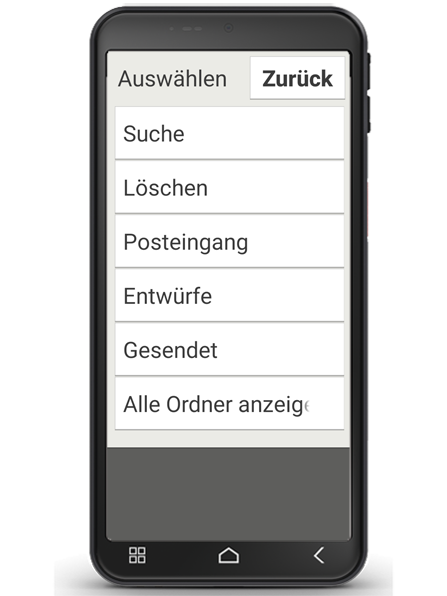
Ogni account e-mail è suddiviso in diverse cartelle, ad esempio Posta in arrivo, Posta inviata, Bozze, ecc. Nell'app e-mail emporia è possibile passare ad altre cartelle toccando il campo Posta in arrivo (6).

Eliminare un account e-mail

A tal fine, aprite nelle impostazioni la visualizzazione di tutti gli account collegati a questo smartphone. Selezionate l'account e-mail che desiderate eliminare e toccate Rimuovi account.

E-Mail empfangen und lesen

E-Mail schreiben und senden

E-Mail schreiben

Wenn Sie eine E-Mail-App öffnen, sind Sie meist direkt im Posteingang. Bei vielen Apps finden Sie hier ein Symbol mit einem Stift, um das Eingabefenster zum E-Mail schreiben zu öffnen. Bei der vorinstallierten App von emporia müssen Sie auf das Feld E-Mail schreiben (1) tippen. Genau wie beim E-Mail Schreiben am Computer, geben Sie nun den Empfänger in der An-Zeile (2) ein, tragen einen Betreff (3) ein und schreiben Ihre Nachricht in das Textfeld (4). Mit der Büroklammer im Tataturfeld können Sie noch Daten wie z. B. Fotos anhängen (5), dann schicken Sie die E-Mail ab.

Tipp: In der Cc-Zeile tragen Sie Empfänger ein, die eine Kopie der E-Mail erhalten sollen. Wenn Sie eine E-Mail gleichzeitig an mehrere Empfänger schicken wollen, die die E-Mail-Adressen der anderen nicht sehen sollen, schreiben Sie alle Adressen in die Bcc-Zeile.


Alte E-Mails anzeigen

Jedes E-Mail-Konto ist in verschiedene Ordner unterteilt, z. B. Posteingang, Gesendete Mails, Entwürfe usw. In der emporia E-Mail-App können Sie auf andere Ordner umschalten, wenn Sie auf das Feld Posteingang (6) tippen.


E-Mail-Konto löschen

Öffnen Sie dazu in den Einstellungen die Anzeige aller Konten, die mit diesem Smartphone verknüpft sind. Wählen Sie das E-Mail-Konto aus, das Sie löschen wollen und tippen Sie auf Konto entfernen.