emporia internet

Uno dei vantaggi principali di uno smartphone è che consente di connettersi a internet e accedere a tutte le informazioni disponibili. Ma come funziona la ricerca e come si trova la pagina giusta?


Che cos'è un browser?

Come sul computer, per effettuare ricerche su internet si utilizza un browser. L'app internet di emporia è un browser di questo tipo, mentre Google offre il browser Google Chrome tra i suoi strumenti.

Immaginate un browser come un portale verso internet:

  • voi indicate quali informazioni state cercando.
  • Il browser cerca poi su internet con questo termine e propone un elenco di informazioni.
  • Da questo elenco selezionate un sito web e lo aprite.
  • Il browser memorizza anche gli ultimi siti web che avete visitato, in modo da poter ritrovare facilmente le informazioni in un secondo momento.
  • Allo stesso modo, potete aggiungere segnalibri per i siti web importanti.

Come cercare informazioni su internet?

Cosa vi serve:

  • Connessione internet (con WLAN o dati mobili)

Come procedere:

  • Aprite l'app internet.
  • Il campo di ricerca è l'elemento centrale del browser. Qui si inseriscono i termini di ricerca per i quali si desidera ottenere informazioni.
  • Tocca il campo di ricerca per aprire la tastiera.
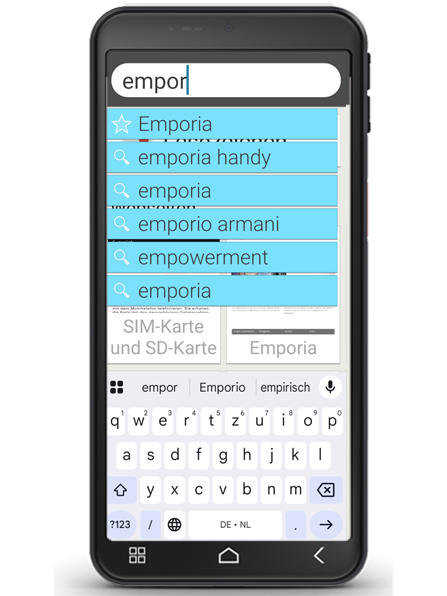
  • Inserisci un termine di ricerca.
  • Non appena viene visualizzato il termine che stai cercando, puoi toccare il suggerimento o confermare la ricerca dopo aver completato l'inserimento toccando “Vai”.
  • Il browser ora cerca su internet le pagine web correlate al termine di ricerca.
  • Come risultato verrà visualizzato un elenco di siti web. Sotto il titolo del sito web è riportato il dominio, ovvero l'indirizzo del sito Internet.
  • Grazie alle brevi descrizioni potrete farvi un'idea se il sito è interessante per voi.
  • Solo toccando il dominio si aprirà il sito Internet suggerito. Toccate “Indietro” per tornare all'elenco dei risultati di ricerca.
 

Come si memorizza un sito web?

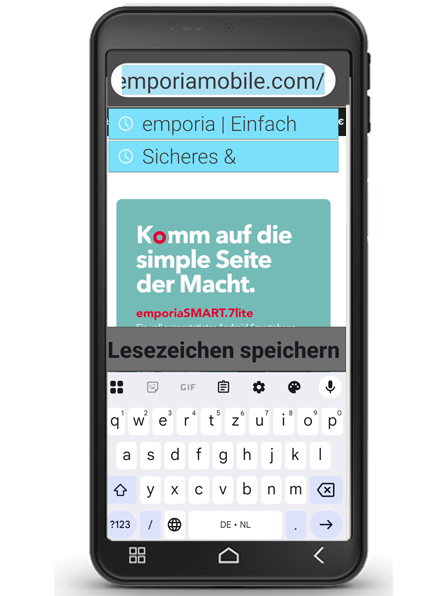
Per non dover digitare continuamente il nome del tuo sito web preferito, puoi semplicemente salvarlo come preferito. A tal fine, apri il sito web desiderato e tocca a lungo la riga “Cerca o inserisci URL”. Quindi tocca “Salva segnalibro”.

Facoltativamente, è possibile personalizzare il nome del segnalibro.


Aprire i segnalibri

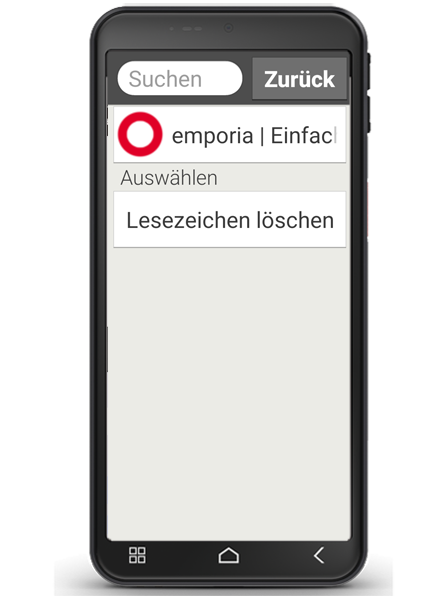
Direttamente sotto il campo “Cerca”, sotto il pulsante “Segnalibri”, troverete un elenco chiaro dei vostri siti web salvati. Toccando una voce si aprirà il sito web corrispondente.


Cronologia del browser

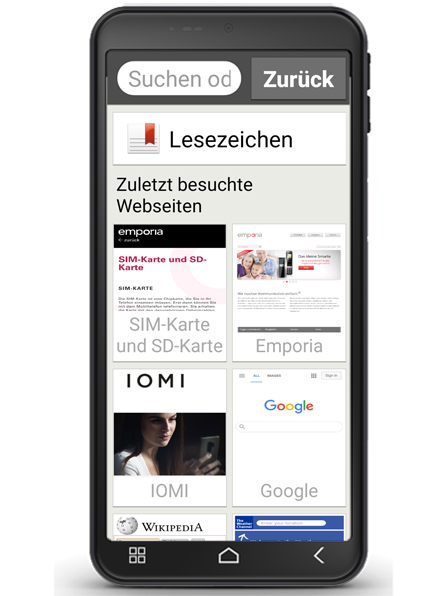
Nella schermata iniziale del browser vengono visualizzati i siti web visitati di recente sotto forma di piccole finestre di anteprima. Basta un tocco per aprire la pagina. Durante la navigazione, il pulsante “Indietro” consente di tornare alla finestra precedentemente aperta. Alla fine dell'elenco si trova il pulsante “Cancella cronologia” . Toccandolo, verrà automaticamente chiesto se si desidera cancellare la cronologia di navigazione. Se si desidera effettivamente cancellare la cronologia, toccare “”.

emporia Browser

Nach Information suchen

Website als Lesezeichen speichern

Wie merkt man sich eine Webseite?

Damit Sie nicht ständig den Namen Ihrer Lieblingswebseite eintippen müssen, können Sie diese ganz einfach als Favorit abspeichern. Hierfür rufen Sie die gewünschte Webseite auf und tippen lange auf die Zeile „Suchen oder URL eingeben“. Anschließend tippen Sie auf „Lesezeichen speichern“.
Optional lässt sich der Name des Lesezeichens anpassen. 


Lesezeichen öffnen

Direkt unter dem Feld „Suchen“ finden Sie unter der Schaltfläche „Lesezeichen“ Ihre gespeicherten Webseiten übersichtlich aufgelistet. Durch Antippen eines Eintrags wird die jeweilige Webseite geöffnet.


Browserverlauf

Am Startbildschirm des Browsers werden Ihre zuletzt besuchten Webseiten in Form von kleinen Vorschaufenstern angezeigt. Ein Tipp genügt, um die Seite aufzurufen. Über den Button „Zurück“ gelangen Sie während des Surfens zurück zu dem zuvor geöffneten Fenster. Am Ende der Auflistung finden Sie die Schaltfläche „Verlauf löschen“ . Wird diese angetippt, werden Sie automatisch gefragt, ob Sie Ihren Browserverlauf löschen möchten. Wenn Sie den Verlauf tatsächlich löschen möchten, tippen Sie auf „Ja“.