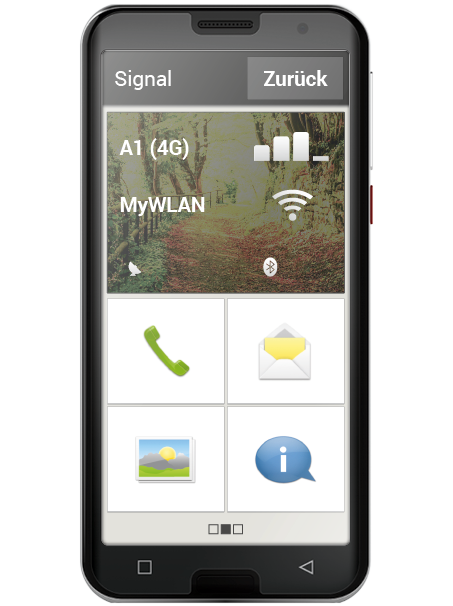
Interfaccia utente emporia - Come è strutturata l'app emporia?
Interfaccia utente emporia - Come è strutturata l'APP emporia?
L'APP emporia organizza il vostro smartphone con tre pagine principali:
Home:
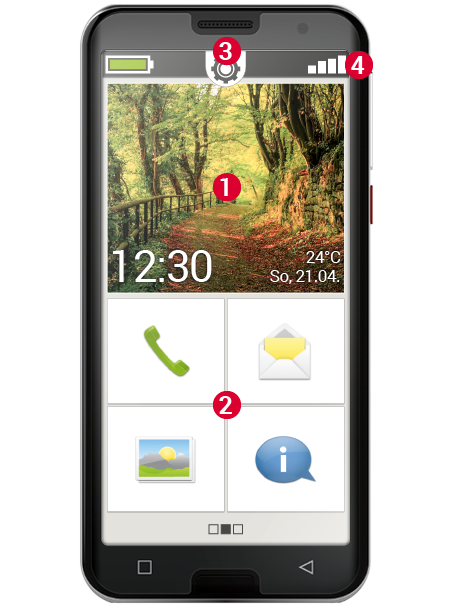
qui si trovano di default le funzioni di base Telefonare, SMS e immagini, nonché il centro info con notifiche e indicazioni sul dispositivo.
Pagina personale:
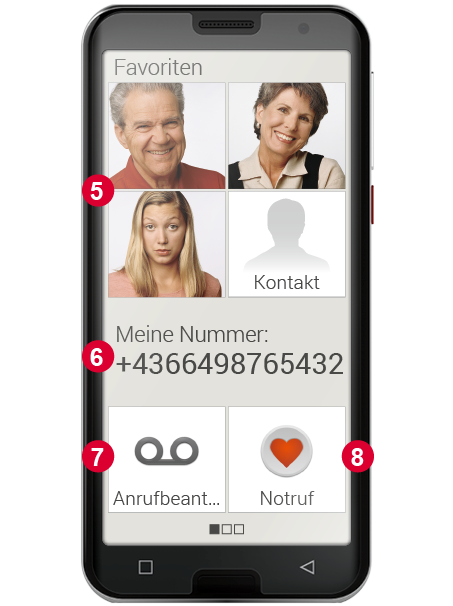
qui sono memorizzati i vostri quattro contatti preferiti come preferiti e sono accessibili la segreteria telefonica e la funzione di chiamata di emergenza.
Pagina delle app:
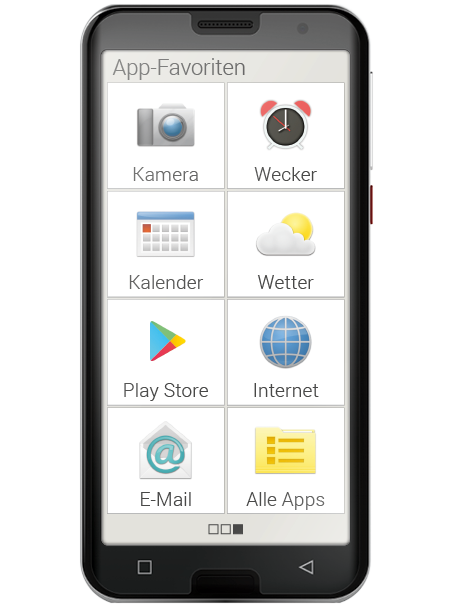
sette (nove nel caso dello SMART.6) app selezionate sono direttamente accessibili, tutte le altre app sono accessibili in un elenco.
Nella parte inferiore dello schermo sono presenti tre quadrati al centro. Quando ci si trova nella pagina iniziale, il riquadro centrale è pieno. Scorrendo da sinistra a destra sulla schermata iniziale, si passa alla pagina personale e il riquadro sinistro si riempie. Quando viene visualizzata la pagina delle app, il riquadro destro è pieno.
La pagina iniziale
La pagina iniziale, chiamata anche schermata iniziale, è il punto di partenza del tuo smartphone. È composta dai seguenti elementi:
(1) Immagine di sfondo: l'immagine di sfondo è un'immagine decorativa e può essere personalizzata.
Sull'immagine sono visualizzati l'ora, la data e il meteo. Se desiderate modificarli, toccate e tenete premuto l'elemento corrispondente.
(2) Sotto l'immagine di sfondo troverete quattro campi preimpostati con le seguenti funzioni:
· Telefonate e contatti
· Messaggi
· Immagini e fotocamera
· Centro info
Suggerimento: desiderate collegare altre funzioni alla pagina iniziale?
Nessun problema! Toccate uno dei campi per circa 3 secondi e selezionate la funzione desiderata da un elenco.
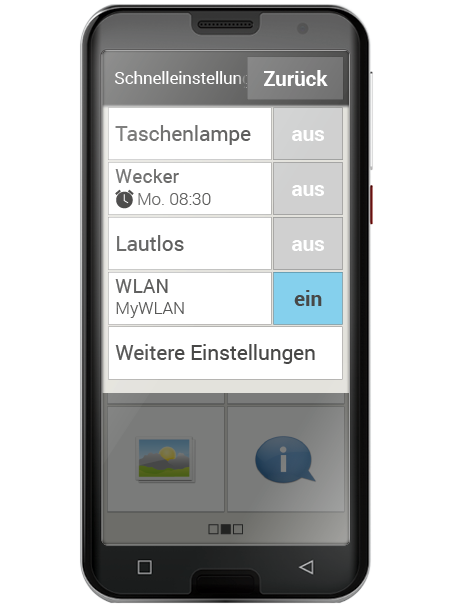
(3) Impostazioni rapide: al centro in alto vedrete un simbolo a forma di ingranaggio. Toccandolo o trascinandolo verso il basso, aprite le impostazioni rapide.
Qui avete una panoramica delle impostazioni più importanti delle funzioni dell'APP emporia e un collegamento diretto alle impostazioni del dispositivo.
(4) Barra degli strumenti: i seguenti simboli possono essere visualizzati nella parte superiore dello schermo quando l'applicazione corrispondente è attivata sul telefono:
- Simbolo della batteria: informa sullo stato di carica
- Sveglia: la sveglia è attivata
- Silenzioso: il profilo audio Silenzioso è attivato
- Potenza del segnale: informa sulla ricezione
- Modalità aereo: la modalità aereo è attivata
Toccando l'icona della batteria, viene visualizzato lo stato di carica in percentuale.
Toccando l'icona dell'intensità del segnale, si apre il campo di visualizzazione avanzato.
Qui sono disponibili informazioni sulla situazione attuale della ricezione di rete, della connessione dati, della connessione Wi-Fi e molto altro ancora.
Pagina personale
È comodo avere i propri oggetti personali organizzati in un unico posto centrale e lo stesso vale per lo smartphone. È possibile accedere alla pagina personale scorrendo da sinistra a destra sulla pagina iniziale. In questa pagina è possibile salvare i propri contatti preferiti, visualizzare il proprio numero di telefono, ascoltare la segreteria e utilizzare l’emergenza.
Per informazioni su come assegnare i tasti selezione rapida individualmente, consultare il manuale di installazione.
(5) Preferiti: qui è possibile salvare quattro contatti che si desidera chiamare spesso.
(6) Il mio numero di telefono: qui viene visualizzato automaticamente il proprio numero di telefono. Toccandolo, è possibile inviare, copiare o modificare il numero.
(7) Segreteria: qui è possibile ascoltare la propria segreteria.
(8) Emergenza: la funzione di chiamata di emergenza è disattivata di fabbrica.
Pagina delle app
Le app rendono uno smartphone un piccolo tuttofare. Nella pagina delle app è possibile accedere a tutte le app installate sullo smartphone. È possibile accedere alla pagina delle app scorrendo da destra a sinistra sulla pagina iniziale.
Le app che si desidera utilizzare maggiormente possono essere salvate direttamente in questa pagina.
Desiderate visualizzare un'altra app su questa pagina? Toccate uno dei campi per circa 3 secondi e selezionate la funzione desiderata da un elenco.
Il campo in basso a destra alle apps apre un elenco in cui sono visualizzate tutte le app disponibili sullo smartphone.