Contatti Google

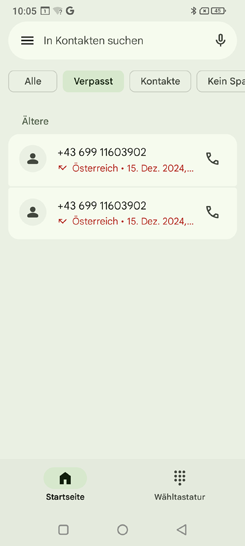
Questa app mostra tutti i contatti disponibili sul telefono.

A differenza dei telefoni a tasti, un contatto non comprende solo il numero di telefono. È possibile salvare anche una foto della persona, indirizzi e-mail e la data di nascita.

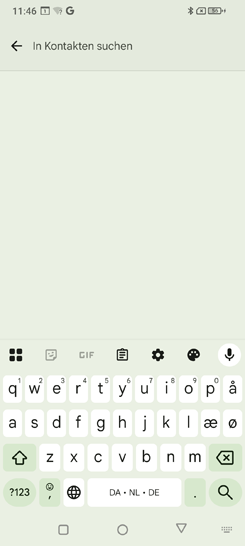
Cerca contatto

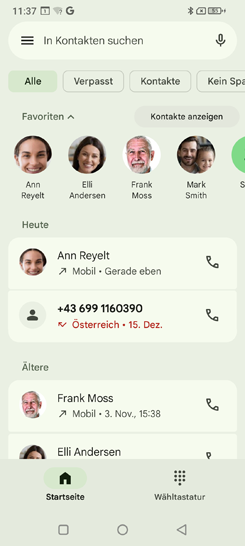
Tutti i contatti salvati vengono visualizzati in un elenco e sono ordinati in ordine alfabetico per nome.

Toccare un nome nell'elenco per chiamare il contatto.

Se la ricerca nell'elenco è troppo laboriosa perché sono stati salvati molti contatti, è possibile inserire le iniziali del contatto cercato nel campo di ricerca. Verrà visualizzato l'elenco dei risultati corrispondenti.
Aprire un contatto

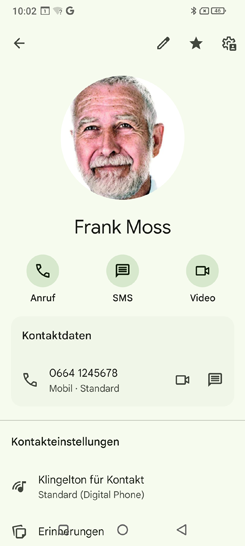
Per aprire un contatto, toccare l'icona del contatto a sinistra del nome o del numero.

Verrà visualizzato il contatto con i dati dettagliati: foto del contatto, nome del contatto, numero di cellulare ed eventualmente indirizzo e-mail e data di nascita.

  • Toccando un pulsante, verrà eseguita l'azione corrispondente, ad esempio toccando il numero di telefono verrà avviata una chiamata.
  • Utilizza le icone per eseguire le azioni associate: chiamata, SMS e video.
  • Tocca l'icona a forma di stella per definire il contatto come preferito.
  • Tocca l'icona del menu opzioni con i tre puntini per trovare ulteriori azioni relative al record del contatto.


Modifica contatto

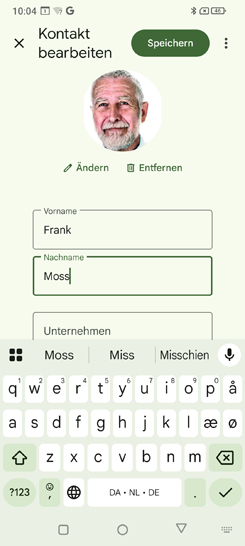
Se desideri modificare i dati esistenti di un contatto, tocca l'icona a forma di matita. Tocca quindi, ad esempio, il numero di telefono, modifica e salva l'immissione.

Suggerimento: prima di chiudere nuovamente il contatto, premi il campo “Salva” per applicare tutte le modifiche.

Kontaktliste

Kontakt öffnen

Kontakt bearbeiten

Kontakt öffnen

Wenn Sie einen Kontakt öffnen wollen, tippen Sie auf das Kontaktsymbol links neben dem Namen oder der Nummer.

Der Kontakt mit den Detaildaten Kontaktfoto, Name des Kontakts, Mobilnummer und eventuell E-Mail-Adresse und Geburtstag wird angezeigt.

  • Wenn Sie eine Schaltfläche berühren, wird die dazugehörige Aktion ausgeführt, z. B. Telefonnummer antippen startet einen Anruf.
  • Verwenden Sie die Symbole, um die damit verbundenen Aktionen auszuführen: Anruf, SMS und Video.
  • Tippen Sie auf das Stern-Symbol, um den Kontakt als Favorit zu definieren.
  • Tippen Sie auf das Optionsmenü-Symbol mit den drei Punkten, um weitere Aktionen zu finden, die sich auf den Kontaktdatensatz beziehen.

Kontakt bearbeiten

Wenn Sie bestehende Daten eines Kontaktes ändern wollen, tippen Sie auf das Stiftsymbol. Tippen Sie dann z. B. auf die Telefonnummer, ändern und speichern Sie die Eingabe.

Tipp: Bevor Sie den Kontakt wieder schließen, drücken Sie das Feld "Speichern", damit alle Änderungen übernommen werden.