Google Maps
Google Maps è il software standard quando si tratta di navigazione in auto, con i mezzi pubblici, in bicicletta o a piedi. Le mappe di Maps coprono oltre 220 paesi e includono innumerevoli aziende e luoghi. I dati GPS in tempo reale e le informazioni sul traffico e sui mezzi pubblici aiutano ogni utente a orientarsi rapidamente.
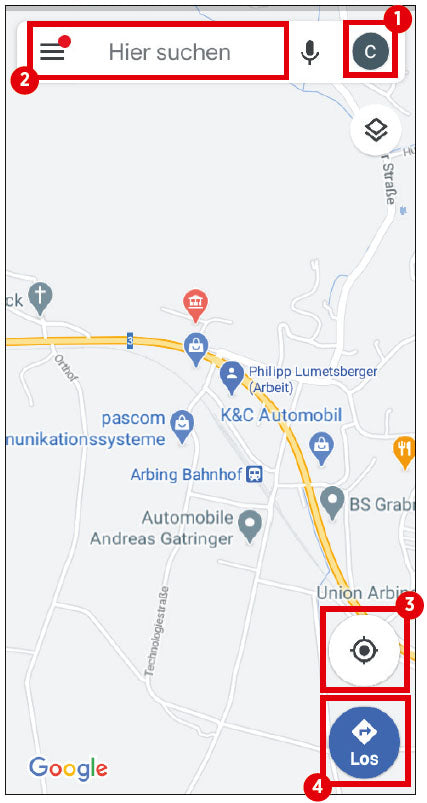
(1) Icona del profilo
Toccando l'icona si apre il menu dell'app. Qui è possibile, tra le altre cose, gestire il proprio account Google o attivare la modalità di navigazione in incognito.
(2) Barra di ricerca
Se si desidera cercare un luogo specifico, è possibile inserirlo in questo campo.
(3) Localizzazione
Dopo aver toccato questo pulsante, l'app determina la vostra posizione e la visualizza sotto forma di un punto blu.
(4) Avvia navigazione
Questo pulsante avvia la funzione di navigazione. Prima di avviare la navigazione vera e propria, è necessario specificare la destinazione e il mezzo di trasporto utilizzato.
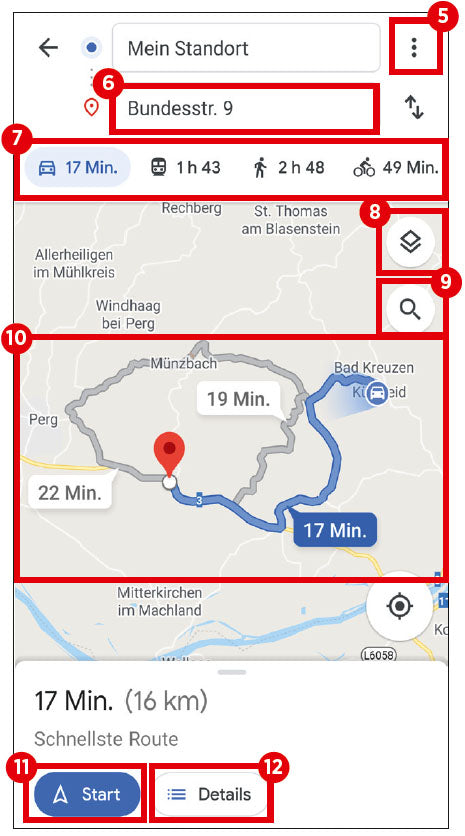
(5) Menu
Tramite questa icona si accede alle opzioni del percorso. Qui è possibile aggiungere tappe intermedie, impostare l'ora di partenza e di arrivo, condividere la posizione e le indicazioni stradali.
(6) Destinazione
In questo punto inserite la località verso la quale desiderate che l'app Google Maps vi guidi dalla vostra posizione attuale.
(7) Scelta del mezzo di trasporto
In questa riga è possibile impostare il mezzo di trasporto con cui si intende percorrere il tragitto. È sufficiente toccare il mezzo di trasporto desiderato per selezionarlo.
(8) Modifica della visualizzazione
Con questo pulsante è possibile passare dalla visualizzazione standard a quella satellitare e a quella del terreno.
(9) Funzione di ricerca
Dopo aver toccato il simbolo della lente di ingrandimento, si apre una finestra di ricerca in cui è possibile cercare diversi luoghi, come ristoranti o supermercati, lungo il percorso.
(10) Anteprima del percorso
In questa sezione vengono visualizzati i percorsi disponibili dalla posizione attuale alla destinazione desiderata, compresi i tempi di percorrenza. Per impostazione predefinita, Google Maps seleziona il percorso più veloce.
(11) Avvia navigazione
Subito dopo aver toccato questo pulsante, Google Maps avvia la navigazione.
(12) Dettagli del percorso
Toccando il pulsante “Dettagli” vengono elencate in forma testuale tutte le strade da percorrere lungo il percorso.
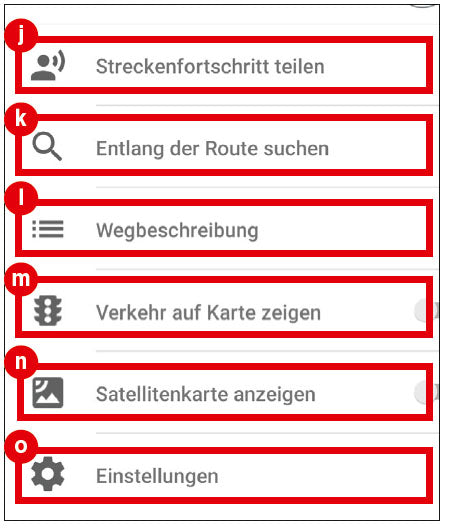
Il sottomenu
(i) Apri sottomenu
Scorrendo verso l'alto si apre il sottomenu.
(j) Condividi progressi percorso
Durante il viaggio è possibile condividere la propria posizione con amici e conoscenti.
(k) Cerca lungo il percorso
Vedi punto c.
(l) Indicazioni stradali
Qui viene visualizzato il percorso in forma testuale.
(m) Mostra traffico sulla mappa
Se questa opzione è attivata, viene mostrata la densità del traffico sul percorso con sfumature di colore.
(n) Mostra mappa satellitare
Se questa opzione è attivata, la mappa del percorso viene visualizzata tramite immagini satellitari.
(o) Impostazioni
Consente di passare alle impostazioni avanzate di Google Maps.