Google Messaggi

Con questa applicazione è possibile inviare e ricevere messaggi di testo (SMS) e messaggi con immagini (MMS).

Oggi gli SMS sono stati in gran parte sostituiti dai servizi di messaggistica istantanea. Tuttavia, gli SMS sono ancora pratici, ad esempio quando si desidera inviare un messaggio di testo a un contatto che non possiede ancora uno smartphone. Inoltre, gli SMS funzionano anche quando non si dispone di una connessione dati.

Scrivere un messaggio

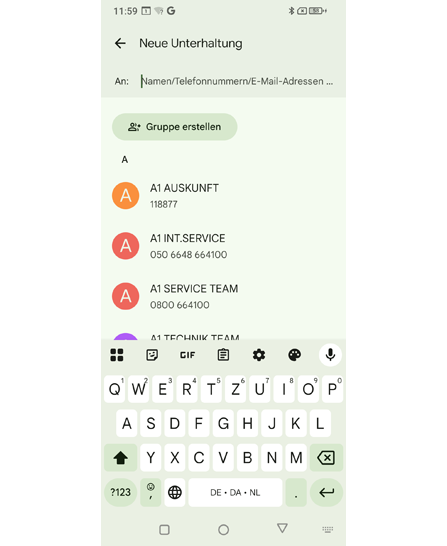
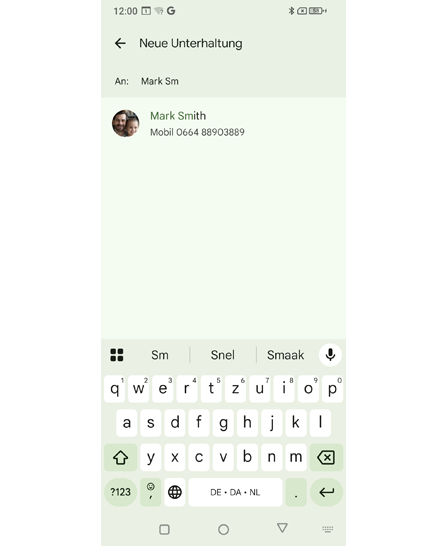
Seleziona innanzitutto il contatto a cui desideri scrivere il messaggio.

  • Apri l'app Messaggi.
  • Apri un contatto dall'elenco delle chat recenti.
  • Oppure tocca il campo “Avvia chat” e inserisci il nome o il numero del destinatario nel campo di immissione “A:”.
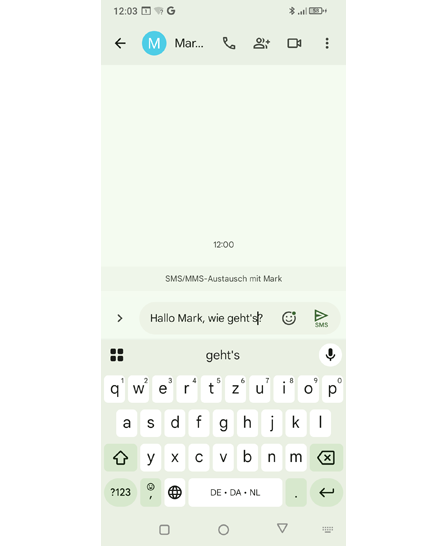
  • Digita il testo utilizzando la tastiera dello schermo.
  • Se la tastiera dello schermo non si apre automaticamente, tocca il campo “Messaggio di testo”.


Leggere un messaggio

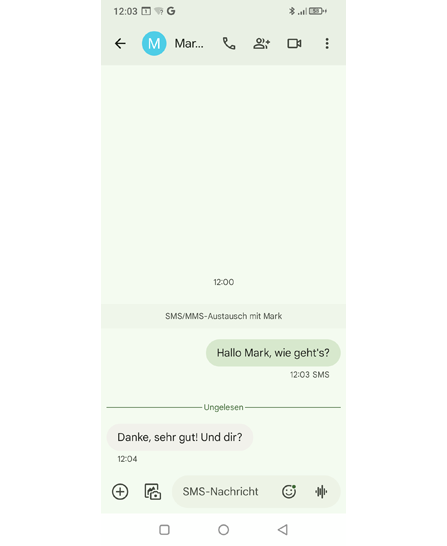
Una notifica ti avvisa quando ricevi un nuovo messaggio. Apri l'app Messaggi e cerca il nuovo messaggio nella parte superiore dell'elenco delle chat.
Eliminare un messaggio o la cronologia dei messaggi

Desideri eliminare l'intera chat (cronologia dei messaggi)?

  • Apri la chat che desideri eliminare.
  • Tocca l'icona del menu opzioni (tre puntini) nell'angolo in alto a destra.
  • Seleziona “Elimina” e conferma la domanda che appare nel popup.

Desideri eliminare un singolo messaggio dalla chat?

  • Apri la chat.
  • Tocca il messaggio che desideri eliminare e tienilo premuto finché non viene evidenziato.
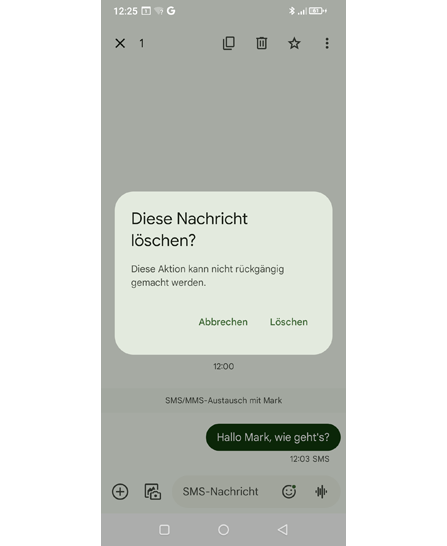
  • Tocca l'icona del cestino.
  • Conferma la finestra pop-up selezionando “Elimina”.


Inoltra messaggio

  • Apri la cronologia dei messaggi da cui desideri inoltrare un messaggio.
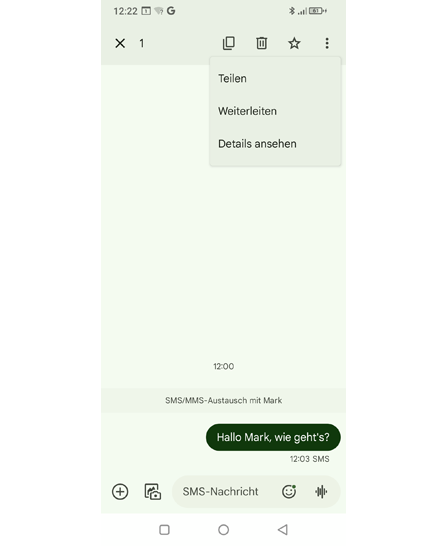
  • Tocca il messaggio che desideri inoltrare e tienilo premuto finché non viene evidenziato.
  • Tocca l'icona del menu opzioni (tre puntini) nell'angolo in alto a destra.
  • Seleziona “Inoltra” e poi “Nuovo messaggio”.
  • Il testo verrà copiato in un nuovo messaggio SMS.
  • Aggiungi il destinatario, modifica il testo se necessario e invia il messaggio.

Kontaktliste

Kontakt auswählen

SMS schreiben

Nachricht oder Nachrichtenverlauf löschen

Sie möchten den gesamten Chat (Nachrichtenverlauf) löschen?

  • Öffnen Sie den Chat, den Sie löschen möchten.
  • Tippen Sie auf das Optionsmenü-Symbol (drei Punkte) in der oberen rechten Ecke.
  • Wählen Sie "Löschen" und bestätigen Sie die Popup-Frage.

Sie möchten eine einzelne Nachricht aus dem Chat löschen?

  • Öffnen Sie den Chat.
  • Tippen Sie auf die Nachricht, die Sie löschen möchten, und halten Sie sie gedrückt, bis sie hervorgehoben wird.
  • Tippen Sie auf das Symbol für den Papierkorb.
  • Bestätigen Sie das Popup-Fenster, indem Sie "Löschen" wählen.

Nachricht weiterleiten

  • Öffnen Sie den Nachrichtenverlauf, aus dem Sie eine Nachricht weiterleiten wollen.
  • Tippen Sie auf die Nachricht, die Sie weiterleiten möchten, und halten Sie sie gedrückt, bis sie hervorgehoben ist.
  • Tippen Sie auf das Optionsmenü-Symbol (drei Punkte) in der oberen rechten Ecke.
  • Wählen Sie "Weiterleiten" und dann "Neue Nachricht".
  • Der Text wird in eine neue SMS-Nachricht kopiert.
  • Fügen Sie den Empfänger hinzu, bearbeiten Sie den Text, falls nötig, und senden Sie die Nachricht.