impostazione email
Collegare l'account e-mail
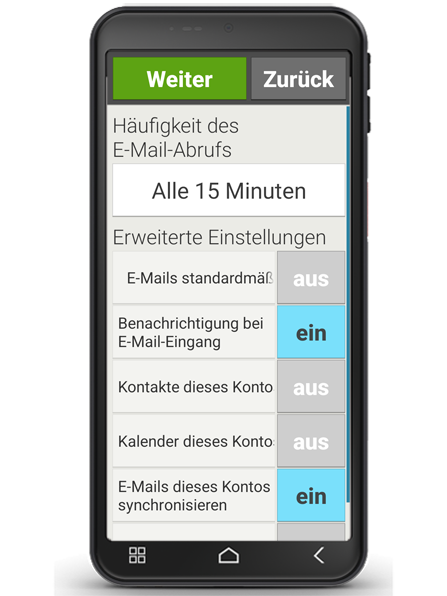
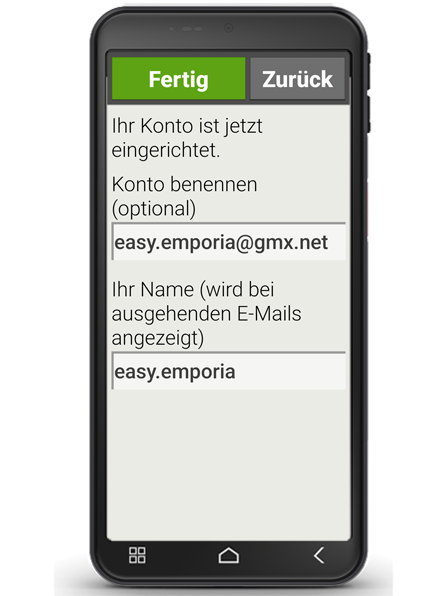
L'interfaccia utente di Emporia è dotata di un proprio programma di posta elettronica. Per poter ricevere e comporre messaggi, è necessario il collegamento al proprio account di posta elettronica.
1. Collegamento di avvio
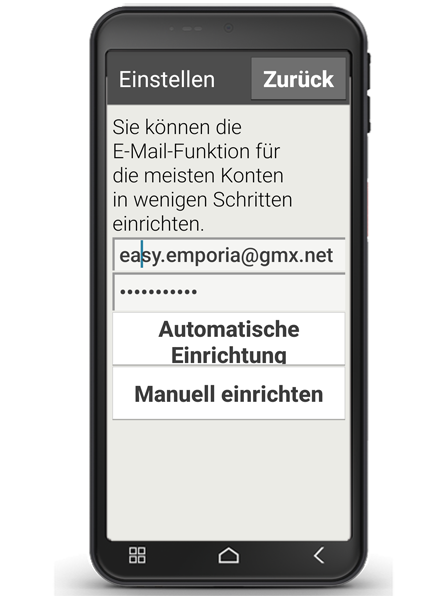
Dopo aver avviato per la prima volta l'applicazione e-mail toccando "E-mail" (a), inserire l'indirizzo e-mail e la relativa password (b). Toccare quindi "Imposta manualmente" (c).
2. Impostare il server POP
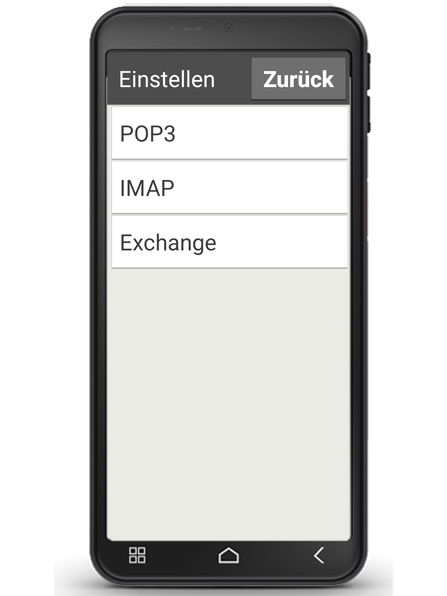
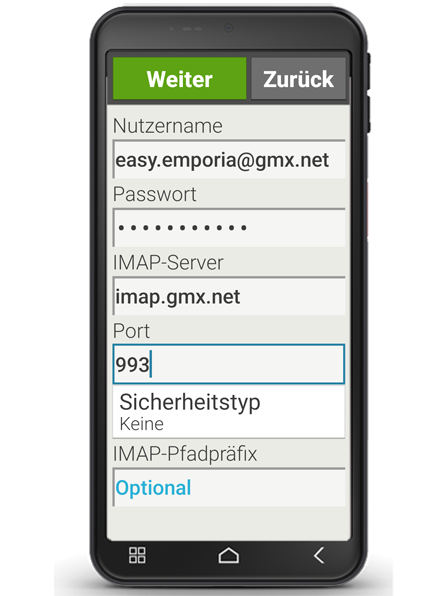
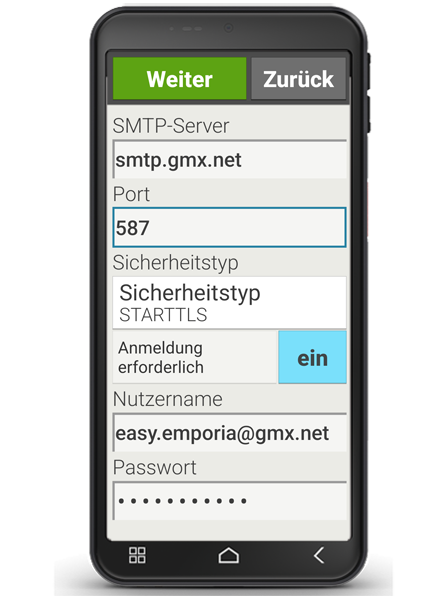
Nella finestra seguente, toccare la voce "POP3" (d). Nelle righe "Server POP3", "Porta" e "Tipo di sicurezza" (e) inserire i dati richiesti e poi toccare "Avanti" (f). Le impostazioni del server necessarie si trovano nella pagina di supporto del proprio provider di posta elettronica.
Consiglio: a volte è necessario attivare la funzione POP3 nel menu delle impostazioni della casella di posta elettronica prima del processo di configurazione.