Tastiera emporia

Volete scrivere un SMS o un'e-mail? In tal caso anche lo smartphone ha bisogno di una tastiera. Non appena è necessaria un'immissione di testo e toccate una casella di testo, nella parte inferiore dello schermo verrà visualizzato automaticamente un tastierino software.
Per impostazione predefinita viene visualizzato un tastierino che ha la stessa struttura di una tastiera di computer. Questo tipo di tastiera è denominato tastiera QWERTY, così come le prime sei lettere che appaiono nella prima riga della tastiera.


Simboli standard

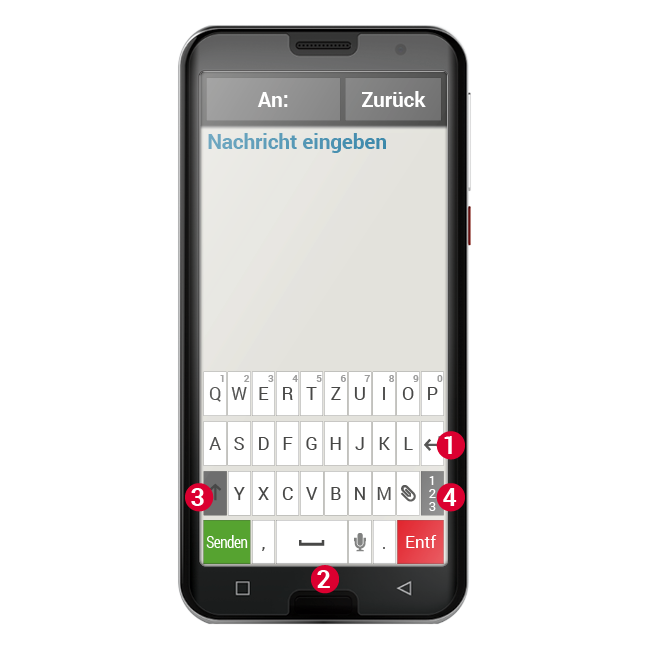
Tra i tasti più utilizzati vi sono il ritorno a capo (1) e lo spazio vuoto (2).
Con la Freccia su (3) si passa alle maiuscole, con »123« (4) si apre il tastierino per i numeri e i simboli, compresi gli emoticon (faccine).

Ciascuna tastiera QWERTY è composta da quattro righe che riportano lettere e caratteri vari. Il contenuto esatto della tastiera può cambiare a seconda del campo d'impiego poiché i caratteri vengono adeguati allo scopo.
Nella prima riga vi sono tasti a doppia funzione: se toccate brevemente, viene inserita la lettera. Se toccate e tenete premuto (vale a dire che non sollevate il dito), viene inserito il numero.
Caratteri speciali

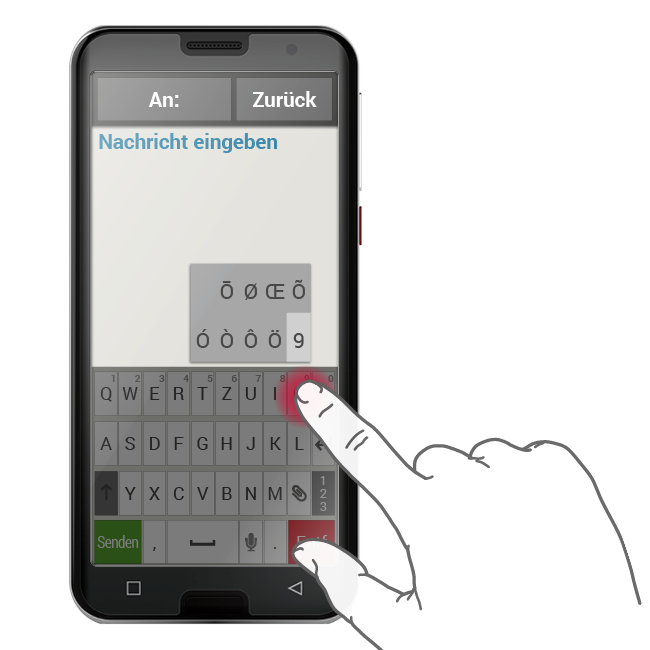
Anche altre lettere, soprattutto le vocali, possono visualizzare altri caratteri se le toccate e tenete premuto. In questo modo potete ad esempio trovare i caratteri speciali di altre lingue.


Per scrivere ad esempio la lettera "ö", toccate e trattenete la "o". Nel campo aggiuntivo, che ora diventa visibile, la cifra 9 appare su sfondo chiaro ed è quindi selezionata.
Se ora sollevate il dito, il 9 verrà inserito nel testo.
Per selezionare la lettera "ö", spostate il dito verso sinistra finché la "ö" appare su sfondo chiaro; solo allora sollevate il dito dal display.


Cursore

Nella casella di testo potete vedere un trattino verticale lampeggiante: si tratta del cursore. Il testo viene aggiunto nel punto in cui si trova il cursore. Se volete ad es. correggere un errore di battitura, potete spostare il cursore nel testo già scritto. Toccate semplicemente un punto nel testo: il cursore salterà in quella posizione per l'immissione di ulteriore testo. In questo modo potete correggere errori di battitura in modo semplice, senza cancellare l'intero testo con il tasto backspace.


Altre opzioni

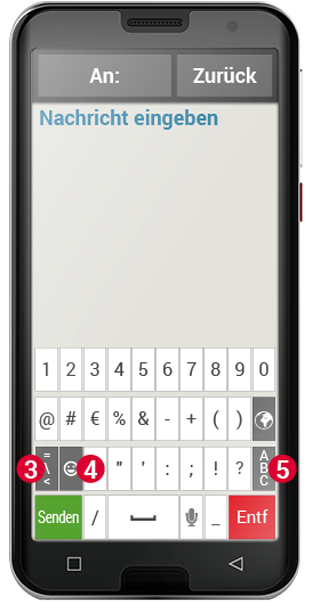
Esistono tastiere di diverso tipo che possono essere richiamate tramite i tasti grigi:
(1) Passate al tastierino con le lettere maiuscole.
(2) Richiamate il tastierino con numeri e caratteri.
(3) Qui potete passare successivamente ad altri simboli e al tastierino con i simboli emoticon (4).
(5) Qui potete tornare al tastierino con le lettere.

Consiglio: Se volete scrivere un testo, ma il tastierino non è ancora visualizzato, toccate brevemente la casella di testo.


Standard QWERTZ Tastatur

Sonderzeichen

Weitere Optionen

Sonderzeichen

Auch andere Buchstaben, vor allem die Vokale, können bei Tippen und Halten weitere Zeichen anzeigen. Auf diese Weise finden Sie z. B. die Umlaute oder auch Sonderzeichen anderer Sprachen.

Um z. B. das »ö« zu schreiben, tippen und halten Sie das »o«. Im Zusatzfeld, das nun sichtbar wird, ist die Ziffer 9 hell hinterlegt und somit ausgewählt.
Wenn Sie nun den Finger abheben, wird die 9 in den Text übernommen.
Um das »ö« auszuwählen, ziehen Sie den Finger nach links, bis das »ö« hell hinterlegt ist und heben dann erst den Finger vom Display.

Cursor

Im Texteingabefeld sehen Sie einen senkrechten blinkenden Strich, das ist der Cursor. Dort, wo der Cursor steht, wird Text hinzugefügt. Sollten Sie z. B. Tippfehler ausbessern wollen, können Sie den Cursor im bereits geschriebenen Text versetzen. Tippen Sie einfach an eine Stelle im Text, der Cursor für die Texteingabe springt dann dort hin. So können Sie auch einfach Tippfehler ändern, ohne den gesamten Text mit der Entfernen-Taste zu löschen.

Weitere Opionen

Es gibt mehrere unterschiedliche Tastaturen, Sie können sie über die grauen Tastenfelder aufrufen:
(1) Schalten Sie um auf die Tastatur mit den Großbuchstaben.
(2) Rufen Sie die Tastatur mit Zahlen und Zeichen auf.
(3) Hier können Sie dann noch weiterschalten auf weitere Symbole und auf die Tastatur mit den Emoticon-Symbolen (4).
(5) Hier können Sie zur Buchstabentastatur zurück. Wenn Sie Text schreiben wollen, aber die Tastatur ist noch nicht  eingeblendet, tippen Sie kurz auf das Texteingabefeld.

Tipp: Wenn Sie Text schreiben wollen, aber die Tastatur ist noch nicht eingeblendet, tippen Sie kurz auf das Texteingabefeld.