Configurazione
Prima di poter utilizzare WhatsApp, è necessario eseguire alcuni passaggi preparatori.
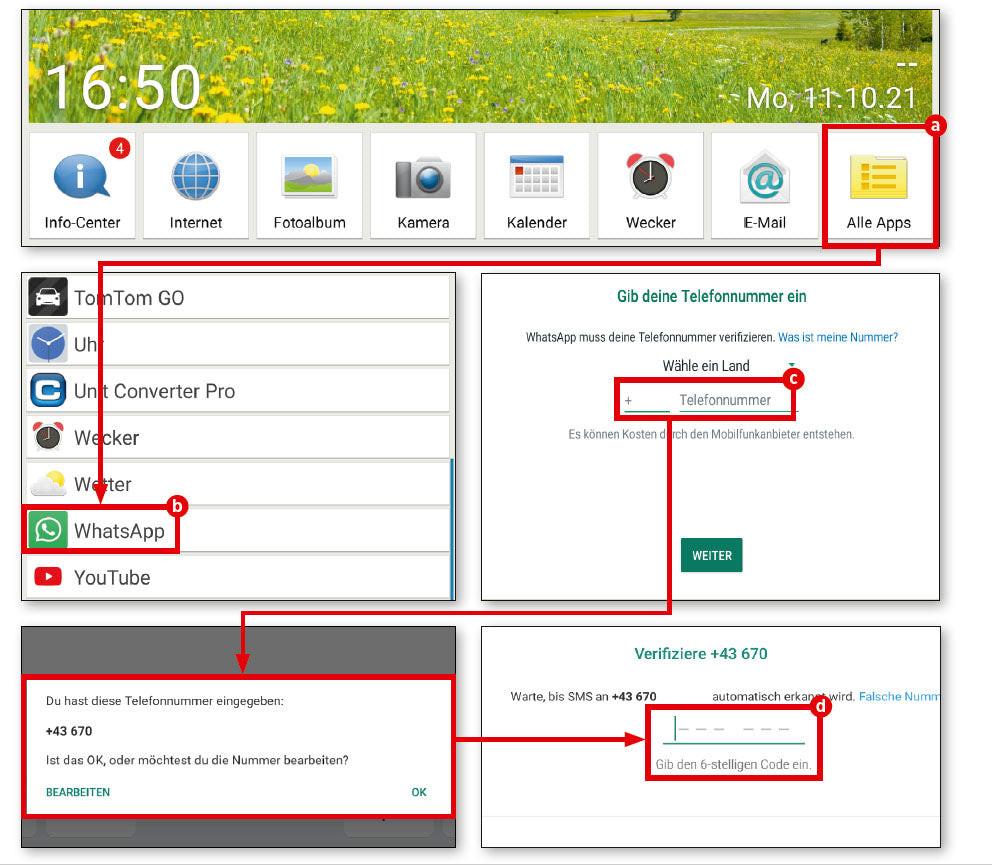
1. Installare WhatsApp
Aprire l'App Installer o Google Play Store per trovare l'applicazione WhatsApp. Scaricare WhatsApp e installare l'app.
2. Aprire WhatsApp
Toccare prima “alle apps” (a), scorrere verso il basso e selezionare la voce “WhatsApp” (b).
3. Inserire il numero di telefono
Anche se WhatsApp funziona indipendentemente dalla scheda SIM tramite WLAN, il servizio è collegato a un numero di cellulare esistente, che deve essere specificato al primo avvio (c).
4. Inserisci il codice di verifica
Inseriscilo nell'apposito campo e controlla nella successiva richiesta di verifica che non ci siano errori di digitazione. Attendi quindi un SMS con un codice che dovrai inserire nel campo di testo che apparirà (d). A questo punto WhatsApp è pronto per l'uso.
La prima chat
Una volta configurato WhatsApp, puoi iniziare a utilizzarlo. Prova ad avviare una chat con una persona a tua scelta.
1. Elenco contatti
WhatsApp accede all'elenco contatti interno del dispositivo mobile. Se non l'hai ancora fatto, devi prima completarlo.
2. Contatti possibili
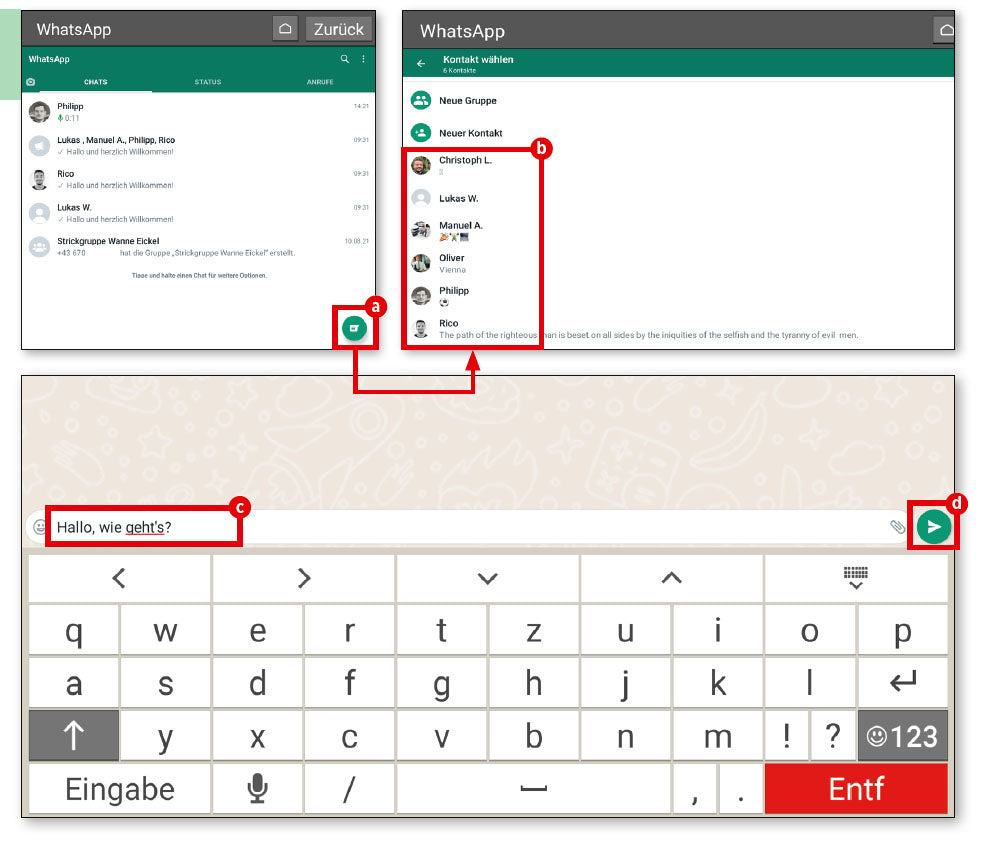
WhatsApp controlla chi dei tuoi conoscenti utilizza questo servizio sulla base della tua rubrica telefonica personale. Nella finestra di chat ancora vuota, tocca il pulsante verde nell'angolo in basso a destra (a). Ora vengono visualizzati i tuoi contatti salvati (b), seleziona la persona desiderata.
3. Iniziare a scrivere
Il resto è molto semplice. Nel campo di immissione (c) digitare il messaggio desiderato e inviarlo con il pulsante Invia (d).
Inviare foto
È possibile scattare foto e inviarle direttamente tramite WhatsApp. La funzione per farlo non è lontana durante una chat in corso.
Inviare foto
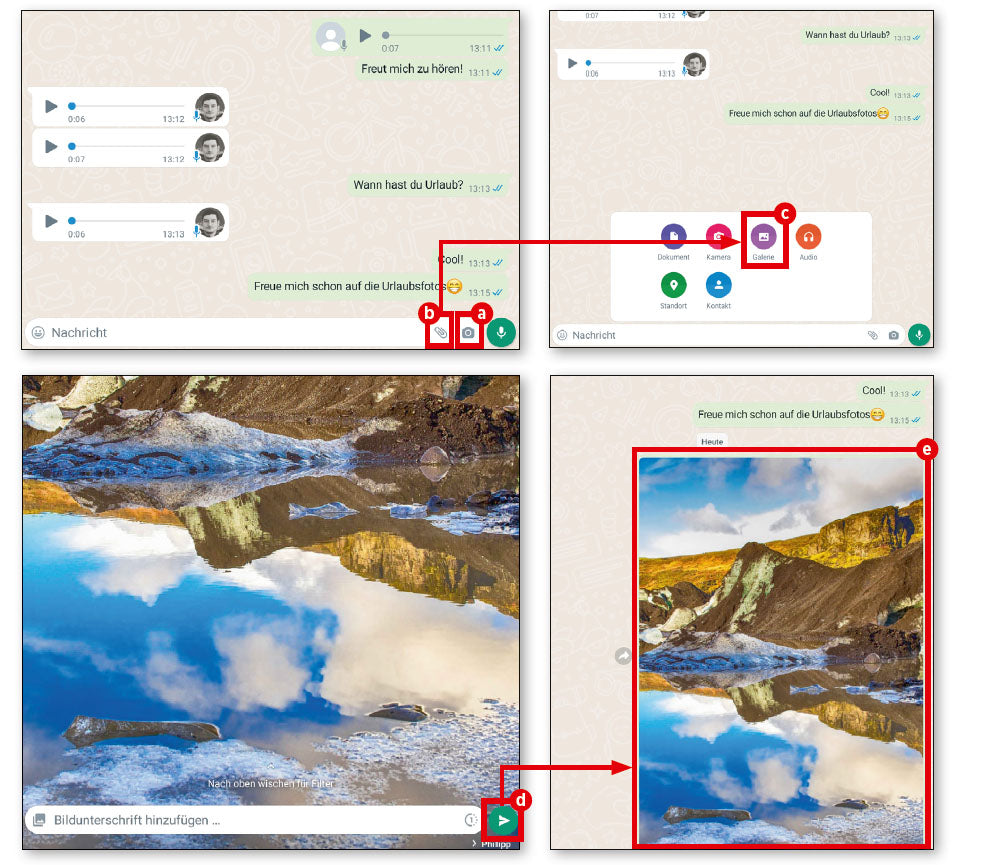
Ci troviamo in una chat in corso. A destra nella finestra di testo troverete un piccolo pulsante con il simbolo della fotocamera (a). Per scattare direttamente una foto, toccatelo. In alternativa, toccate il simbolo della graffetta (b), quindi “Galleria” (c) e selezionate una foto già scattata dalla vostra raccolta di immagini.
2. Confermare
Una volta selezionata una foto, apparirà un'anteprima. Se lo desiderate, potete aggiungere un commento all'immagine prima di inviarla. A tale scopo è disponibile il consueto campo di testo. Toccando la freccia nell'angolo in basso a destra (d) inviate la foto. Dopo l'invio, l'immagine verrà visualizzata sotto forma di miniatura nella finestra della chat (e).
Gruppi WhatsApp
Se desideri conversare con più persone, che potrebbero anche vivere geograficamente lontane l'una dall'altra, crea semplicemente un gruppo WhatsApp in cui tutti possano discutere tra loro.
1. Nuovo gruppo
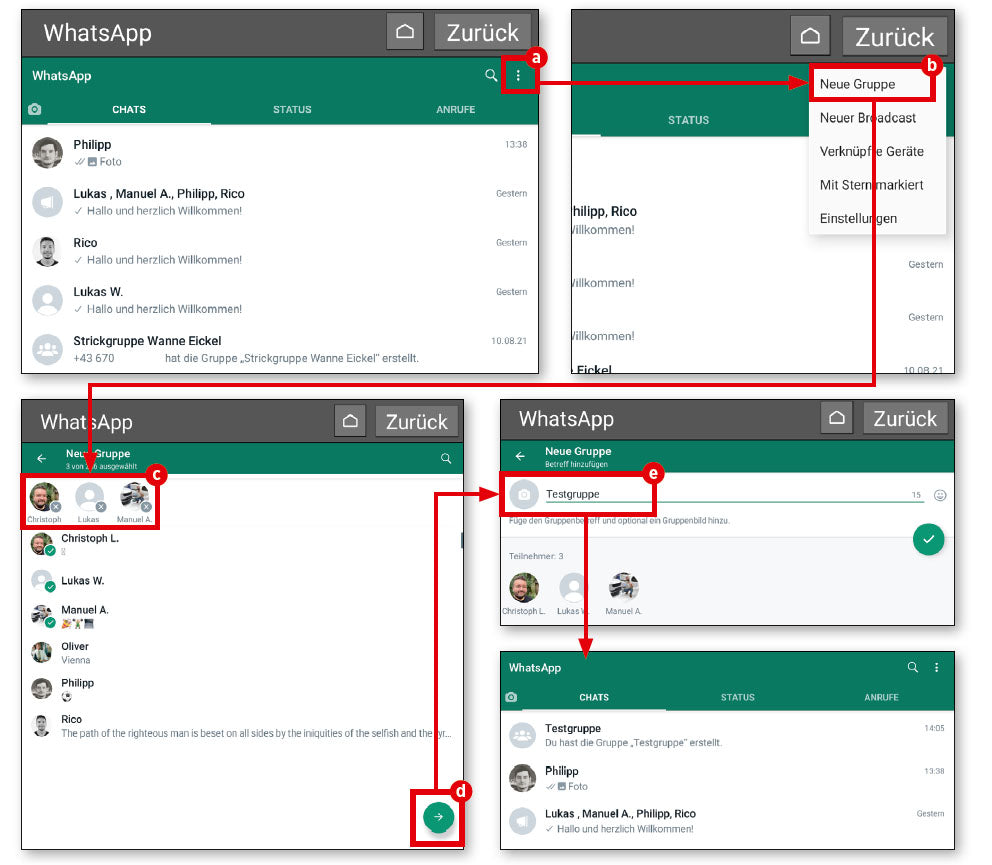
Apri il menu in alto a destra (a) e tocca la voce “Nuovo gruppo” (b).
2. Contatti
Apparirà l'elenco dei contatti descritto in precedenza. Seleziona le persone che desideri invitare nel gruppo. I contatti selezionati vengono visualizzati separatamente nella parte superiore della finestra (c). Quindi tocca il simbolo della freccia in basso a destra (d).
3. Nome del gruppo
Per poter ritrovare il gruppo creato, è utile dargli un nome. WhatsApp vi offre quindi la possibilità di assegnare al vostro gruppo un nome significativo (e).
Trasmissione
Non è necessario creare subito un nuovo gruppo se desiderate inviare lo stesso messaggio a più persone. A questo scopo esiste la funzione di trasmissione.
1. Quasi lo stesso
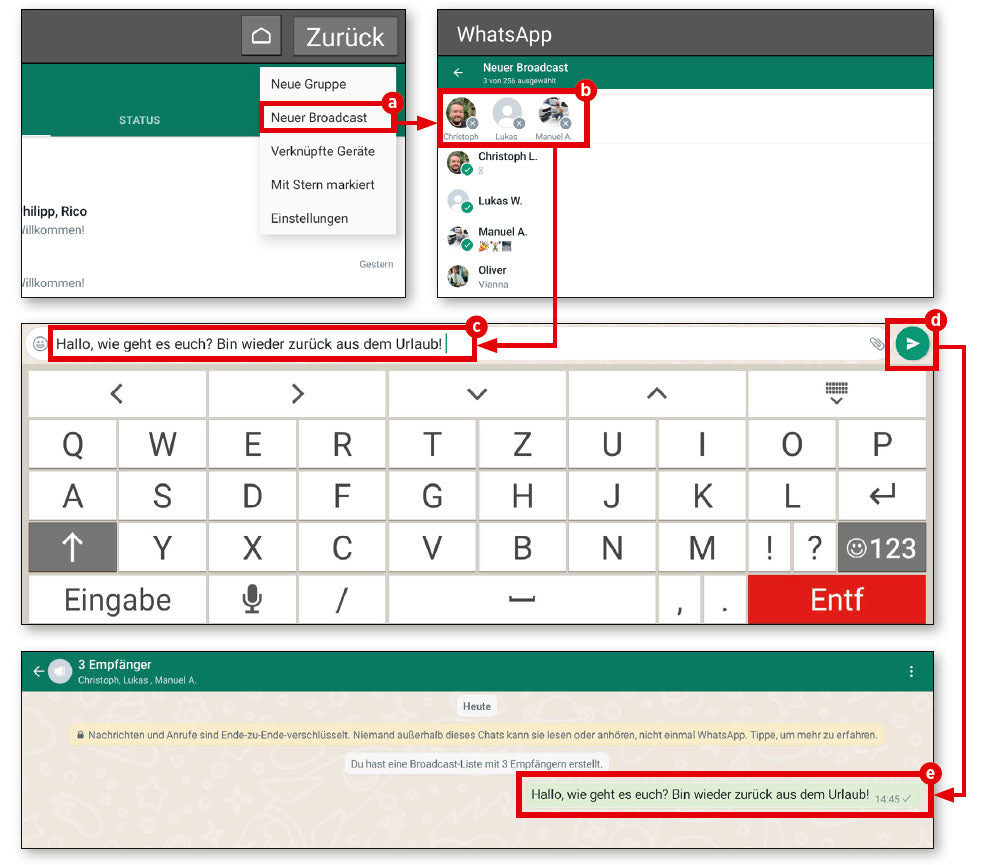
La procedura è simile a quella per la creazione di un gruppo. Basta toccare “Nuova trasmissione” (a) e aggiungere anche in questo caso le persone (b) a cui si desidera scrivere. Questa volta non è necessario assegnare un nome al gruppo.
2. Inviare il messaggio
Basta toccare il pulsante con il segno di spunta e inserire il messaggio (c). Infine, toccare il pulsante “Invia” (d). Il messaggio verrà immediatamente inviato a tutti i contatti selezionati in precedenza (e).