emporia fotoalbum
Met deze applicatie kunt u foto's bekijken en beheren evenals de camera inschakelen en foto's maken.
Alle foto's en video's die u zelf gemaakt of opgestuurd gekregen heeft, worden in uw smartphone opgeslagen in een galerij, die u kunt zien als een elektronisch fotoalbum.
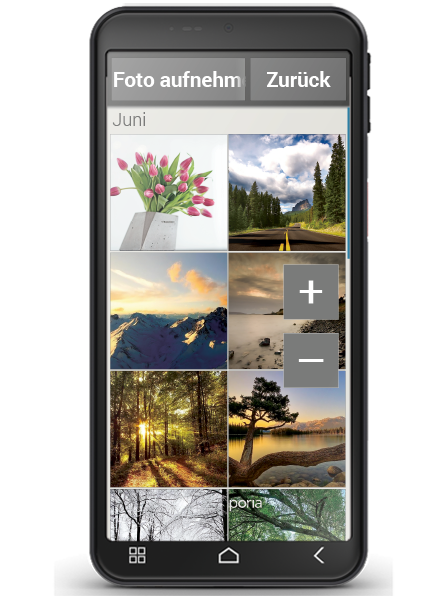
In het fotoalbum ziet u alle opnamen weergegeven in verkleinde vorm. Daarbij zijn ze chronologisch per jaar ingedeeld.
Hoeveel foto's er in één keer in een overzicht worden weergegeven, kunt u instellen met de +/- toetsen, die bij het openen kort verschijnen.
Hoe kan ik mijn foto's bekijken?
Tip op een kleine foto in het fotoalbum om hem vergroot te openen. Door heen en weer opzij te vegen bladert u door het fotoalbum heen. Zo kunt u alle foto's bekijken.
Tip: Wanneer u twee keer snel op de foto tipt, d.w.z. dubbelklikt, zoomt u in of uit op de foto.
Hoe kan ik een foto bewerken?
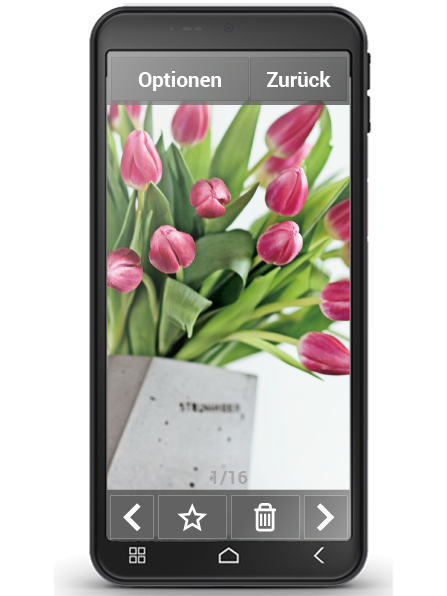
Wanneer u op een foto tipt, verschijnen een kop- en een voetregel met de opties in beeld. Deze verdwijnen echter weer na enkele seconden, waarna u de foto weer rustig kunt bekijken.n.
Met behulp van de icoontjes die u in de rand onderin het beeldscherm vindt, kunt u het volgende met uw foto doen:
- Prullenbak: wanneer u op dit symbool tipt, wist u de foto.
- Sterretje: hiermee markeert u een foto als favoriet, dus als een soort "lievelingsfoto". Favorieten staan in het fotoalbum helemaal vooraan. Daardoor vindt u foto's die belangrijk voor u zijn gemakkelijk terug.
- Pijltjes: wanneer u op deze pijltjes tipt, bladert u door het fotoalbum en gaat u naar de volgende of de vorige foto. Datzelfde gebeurt, wanneer u met uw vinger naar links of naar rechts veegt.
Drukt u op "Opties" - deze knop is boven in het beeldscherm te vinden - dan worden voor uw foto de volgende mogelijkheden aangeboden:
- De foto "verwijderen"
- De foto "als achtergrond" voor uw startpagina uitkiezen
- De foto "delen", dat wil zeggen naar andere personen verzenden
- De foto "uitzoomen", "inzoomen" of "draaien"
Hoe kan ik mijn foto's versturen?
Als u een foto aan iemand op wilt sturen, dan drukt u op Opties en selecteert u "Delen". Vervolgens krijgt u een overzicht van alle apps waarmee uw smartphone de foto kan opsturen. Kies hier een van uit, bijv. WhatsApp, en selecteer een ontvanger. Zorg ervoor dat de smartphone verbinding met internet heeft!
Tip: Wanneer u meerdere foto's in een keer wilt verzenden, tipt u op een foto in het overzicht van het fotoalbum en houdt u uw vinger op deze foto. Nu kunt u meerdere foto's selecteren die u in een keer met WhatsApp, Bluetooth of e-mail kunt versturen.
Hoe kan ik foto's wissen?
In het fotoalbum kunt u meerdere foto's in een keer wissen.
- Veeg daarvoor in het fotoalbum helemaal naar beneden. Daar vindt u het veld "Verwijderen".
- Wanneer u daarop tipt, verschijnt in alle foto's een leeg vakje.
- Nu kunt u één of meerdere foto's selecteren door op het lege vakje te tippen. Er verschijnt een rood X in het vakje.
- Pas wanneer u het rode veld "Verwijderen" bovenaan de beeldschermrand selecteert, begint het wissen. Een eventuele vraag of u zeker weet of u de foto wilt verwijderen, moet u bevestigen.