Die Startseite
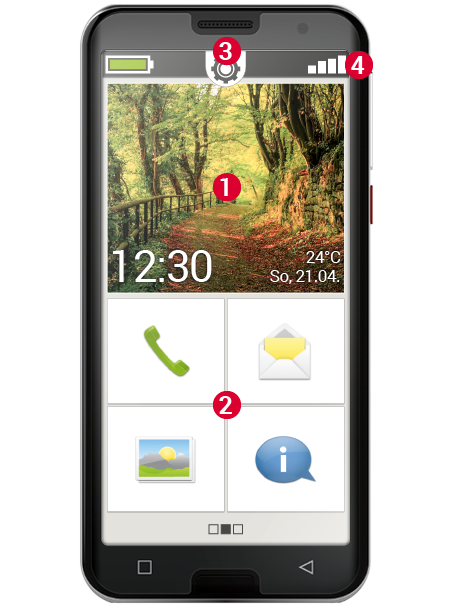
Die Startseite, auch Homescreen genannt, ist die Ausgangsbasis Ihres Smartphones. Sie besteht aus folgenden Elementen:
(1) Hintergrundbild: Das Hintergrundbild ist ein Schmuckbild und kann individuell eingestellt werden.
Am Bild sind Uhrzeit, Datum und Wetter eingeblendet. Wenn Sie diese ändern wollen, tippen und halten Sie das entsprechende Element.
(2) Unterhalb des Hintergrundbildes finden Sie vier Felder, die mit folgenden Funktionen voreingestellt sind:
· Telefonieren und Kontakte
· Nachrichten
· Fotoalbum und Kamera
· Info-Center
Tipp: Wollen Sie andere Funktionen mit der Startseite verknüpfen?
Kein Problem! Tippen Sie ca. 3 Sekunden lange auf eines der Felder und wählen Sie die gewünschte Funktion aus einer Liste aus.
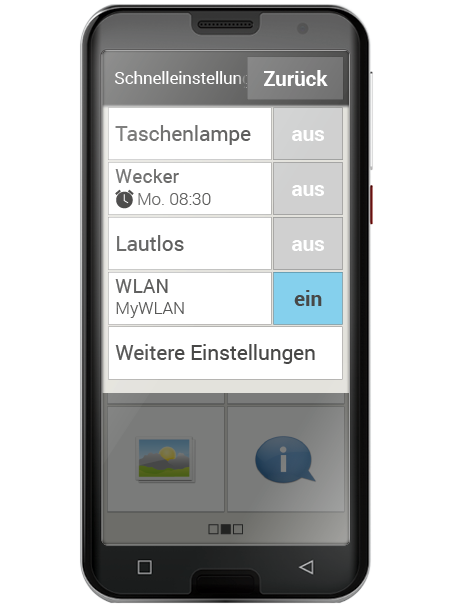
(3) Schnelleinstellungen: Mittig oberhalb sehen Sie ein Zahnradsymbol. Wenn Sie es antippen oder nach unten ziehen, öffnen Sie die Schnelleinstellungen.
Hier haben Sie einen Überblick über die wichtigsten Einstellungen von Funktionen der emporia APP sowie eine direkte Verbindungen zu Geräteeinstellungen.
(4) Symbolleiste: Folgende Symbole können am oberen Rand des Bildschirms dargestellt werden, wenn die entsprechende Anwendung am Telefon aktiviert ist:
Akkusymbol: Informiert über den Ladestatus
Wecker: der Wecker ist eingeschaltet
Lautlos: das Audioprofil Lautlos ist eingeschaltet
Signalstärke: Informiert über den Empfang
Flugmodus: der Flugmodus ist eingeschaltet
Wenn Sie auf das Akkusymbol tippen, wird der Ladezustand in Prozent angegeben.
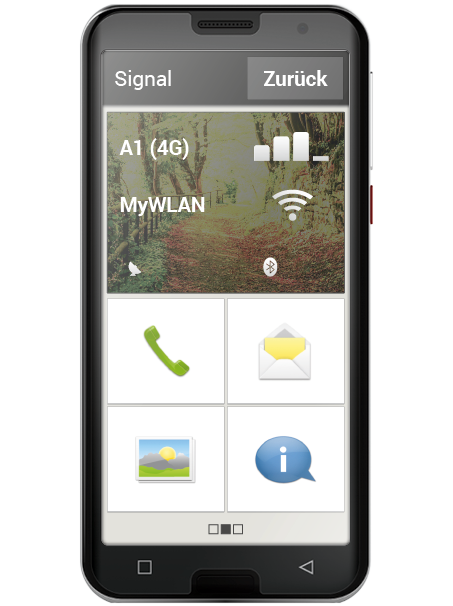
Wenn Sie auf das Symbol der Signalstärke tippen, öffnet sich das erweiterte Anzeigenfeld.
Sie erhalten darin Informationen zur aktuellen Situation des Netzempfangs, der Datenverbindung, der WLAN-Verbindung uvm.
Persönliche Seite
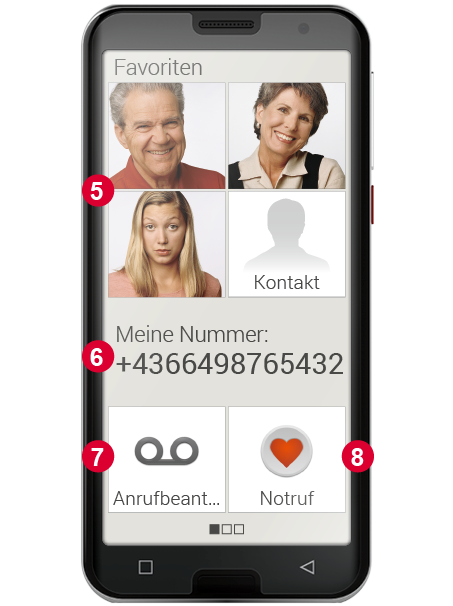
Seine persönlichen Sachen hat man gerne an einem zentralen Platz organisiert – beim Smartphone ist das nicht anders. Sie erreichen die persönliche Seite, wenn Sie von links nach rechts über die Startseite wischen. Auf dieser Seite können Sie Ihre Lieblingskontakte speichern, die eigene Telefonnummer ansehen, den Anrufbeantworter abhören und den Notruf benutzen.
Wie Sie die Kurzwahltasten individuell belegen können, finden Sie im Installationshandbuch.
(5) Favoriten: Sie können hier vier Kontakte speichern, die sie oft anrufen wollen.
(6) Meine Nummer: Hier wird Ihre eigene Telefonnummer automatisch angezeigt. Wenn Sie darauf tippen, können Sie die Nummer versenden, kopieren oder bearbeiten.
(7) Anrufbeantworter: Hier können Sie Ihren Anrufbeantworter abrufen.
(8) Notruf: Die Notruffunktion ist werkseitig ausgeschaltet.
App-Seite
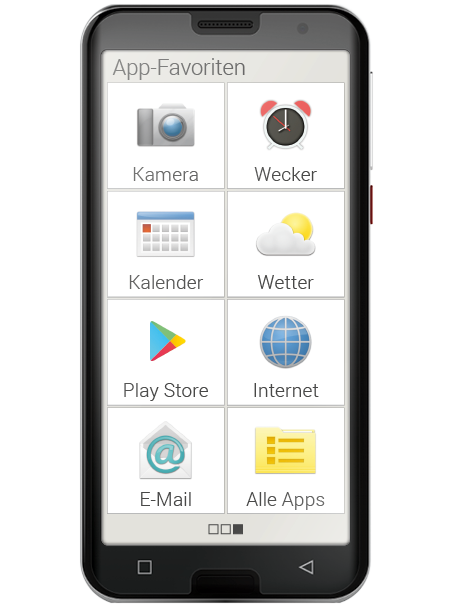
Apps machen ein Smartphone erst zu einem kleinen Alleskönner. Auf der App-Seite finden Sie Zugang zu allen Apps, die am Smartphone installiert sind. Sie erreichen die App-Seite, wenn Sie von rechts nach links über die Startseite wischen.
Jene Apps, die Sie persönlich am meisten benutzen wollen, können Sie direkt auf dieser Seite ablegen.
Möchten Sie eine Andere App auf dieser Seite anzeigen? Tippen Sie ca. 3 Sekunden lange auf eines der Felder und wählen Sie die gewünschte Funktion aus einer Liste aus.
Das Feld rechts unten Alle Apps öffnet eine Liste, in der sämtliche Apps, die auf dem Smartphone zur Verfügung stehen, angezeigt werden.