emporia-toetsenblok
Wilt u een sms'je of een e-mail schrijven? Ook de smartphone heeft hiervoor een toetsenblok nodig. Zodra u tekst wilt invoeren en u op een tekstinvoerveld tipt, wordt automatisch in het onderste deel van het beeldscherm een software-toetsenblok weergegeven.
Standaard wordt een toetsenblok weergegeven dat net zo is samengesteld als het toetsenbord van een computer.
Dit noemt men ook wel een QWERTY-toetsenblok, zoals de zes eerste letters op de eerste rij van het toetsenblok heten.
Standaardsymbolen
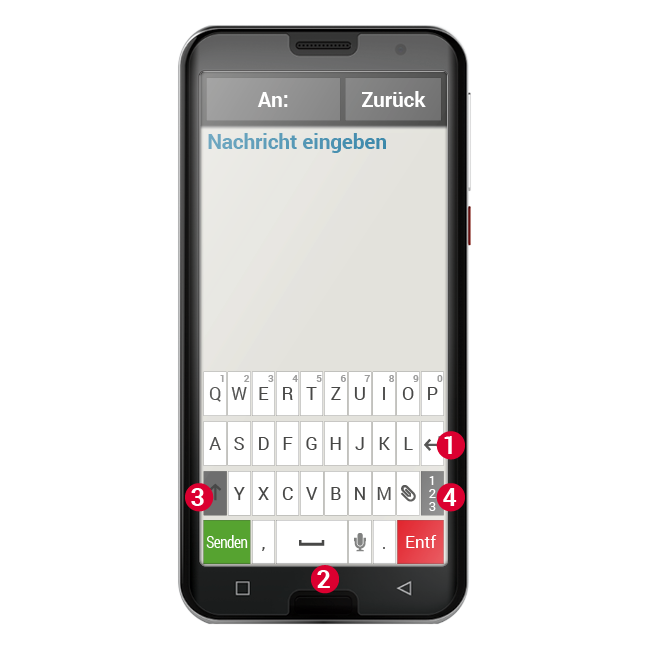
Veelgebruikte toetsen zijn de tekstterugloop (1) en de spatie (2). Met de pijl omhoog (3) gaat u naar de hoofdletters, met »123« (4) opent u het toetsenblok met cijfers en symbolen, met emoticons1) (smileys).
Elk QWERTY-toetsenblok bestaat uit vier rijen, waarop letters en diverse tekens worden weergegeven. De precieze inhoud van het toetsenblok kan veranderen, al naargelang de toepassing, omdat de tekens worden aangepast aan het doel.
Op de eerste rij zijn de toetsen dubbel bezet: wanneer u daar kort op tipt, wordt de letter ingevoerd. Wanneer u tipt en vasthoudt (dit betekent dat u uw vingers niet van het scherm afhaalt) wordt het cijfer overgenomen.
Speciale tekens
Ook andere letters, vooral de klinkers, kunnen bij het tippen en vasthouden nog meer tekens weergeven. Op die manier vindt u bijvoorbeeld de umlauten, maar ook speciale tekens uit andere talen.
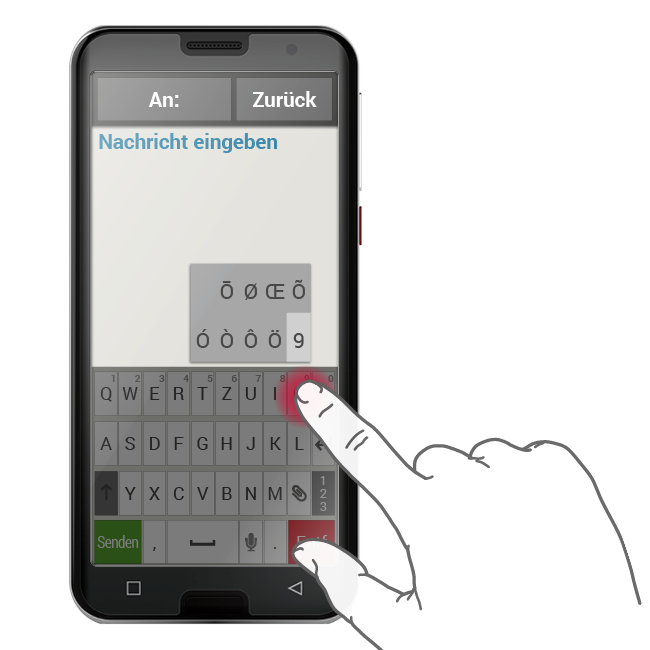
Om bijvoorbeeld 'ö' te typen, tikt u op de 'o' en houd u deze toets vast. In het veld wat nu verschijnt, heeft het cijfer 9 een lichtere achtergrond: dit is nu geselecteerd. Haalt u uw vinger nu van het scherm af, dan wordt de 9 aan de tekst toegevoegd. Voor het selecteren van de 'ö' trekt u uw vinger naar links tot de 'ö' een lichtere achtergrond heeft. Dan pas haalt u uw vinger van het display af.
Cursor
In het tekstinvoerveld ziet u een verticaal knipperend streepje, dat is de cursor. Op de plaats waar de cursus staat, wordt tekst ingevoegd. Wanneer u bijv. een typefout wilt corrigeren, kunt u de cursor naar de reeds geschreven tekst verplaatsen. Tip gewoon op een plaats in de tekst, de cursor voor het invoeren van tekst springt daar dan naartoe. Zo kunt u ook gewoon typfouten corrigeren, zonder de hele tekst met de Verwijderen-toets te hoeven wissen.
Meer opties
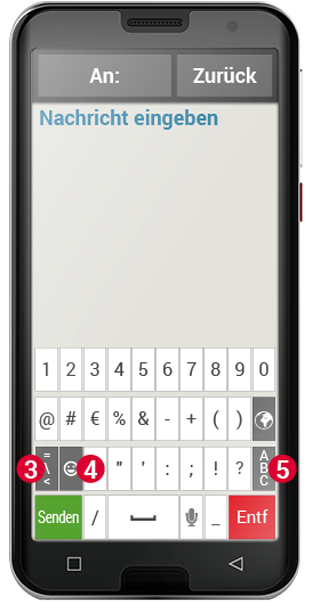
Er zijn meerdere verschillende toetsenblokken, die u via de grijze knoppen kunt oproepen:
(1) Schakel over naar het toetsenblok met de hoofdletters
(2) Roep het toetsenblok met cijfers en tekens op.
(3) Hier kunt u dan nog verder overschakelen naar andere symbolen en naar het toetsenblok met de emoticon-symbolen (4).
(5) Hier kunt u terug naar het toetsenblok met letters.
Tip: Wanneer u tekst wilt schrijven maar het toetsenblok wordt nog niet weergegeven, tipt u kort op het tekstinvoerveld.