Basisprincipes: Hoe bedien je een smartphone met de toetsen?
Ook al wordt een smartphone via het aanraakgevoelige display - ook wel touchscreen genoemd - bediend: hij beschikt wel over een paar fysieke toetsen!
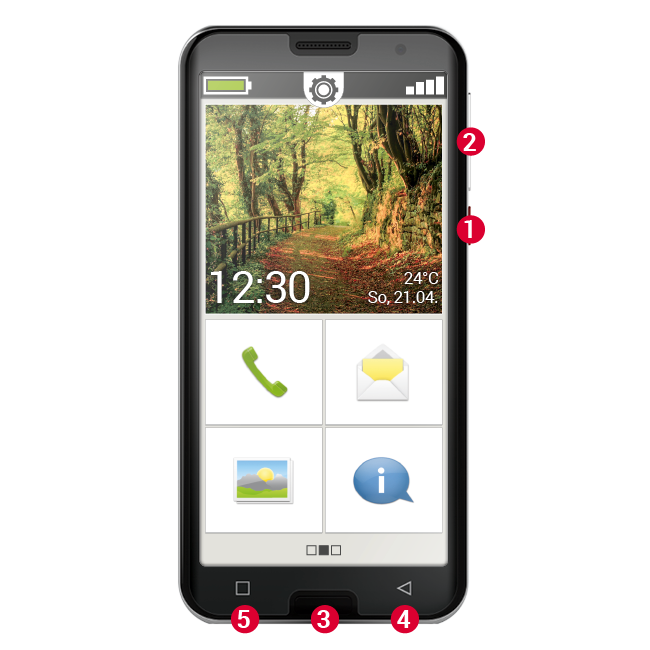
Aan/uit-toets (1)
Elk apparaat heeft natuurlijk een knop nodig waarmee het in- en uitgeschakeld kan worden. Dit is het korte toetsje aan de zijkant van de smartphone. De knop heeft twee functies:
- Lang indrukken: Als u de toets langer dan twee seconden ingedrukt houdt, dan schakelt u het apparaat helemaal in of uit.
- Kort indrukken: Als u de toets - terwijl de smartphone aan staat - eventjes indrukt, dan wordt het touchscreen gedeactiveerd: het wordt zwart. De smartphone is dan niet uitgeschakeld maar staat nu in sluimerstand. Dit is om stroom te besparen. Druk de Aan/uit-toets even in, om het apparaat weer 'wakker te maken'. Nu is het touchscreen weer aanraakgevoelig en reageert het op uw aanraking.
Volumeknop (2)
Met het lange toetsje aan de zijkant van de smartphone regelt u het volume. Drukt u het aan de bovenkant in, dan wordt het geluid harder; drukt u het aan de onderkant in, dan wordt het geluid zachter.
Tip: Gaat de telefoon, en u wilt de beltoon meteen uitschakelen, dan hoeft u alleen maar op de volumeknop te drukken. Het belgeluid stopt, maar het telefoontje werd niet onderbroken. U kunt nu in alle rust beslissen of u het gesprek aanneemt of niet. De wekker kunt u op dezelfde manier dempen.
Navigatie-toetsen
Onderaan het scherm vindt u nog een echte toets, de zogenaamde home-toets (3) . Als u kort op deze toets drukt, keert u terug naar de startpagina. Als u er echter lang op drukt, wordt de Google Assistent geopend.
Rechts en links van de home-toets bevinden zich nog twee navigatieknoppen, die u kunt herkennen aan de opgedrukte symbolen.
Vorige-toets (4): als u hierop tikt, gaat u een stap terug en maakt u de laatste actie ongedaan.
Menu-toets (5): als u hierop tikt, worden alle actieve functies op de smartphone weergegeven in overlappende vensters. Blader door de functies en sluit ze afzonderlijk of allemaal tegelijk!
Onder het display vindt u nog een echte toets; deze toets wordt (3) Hometoets genoemd. Deze toets brengt u altijd terug naar de startpagina, wanneer u er even op drukt. Wanneer u er echter lang op drukt, wordt Google Assistent geopend. Lees meer daarover in het hoofdstuk »Google Assistent« vanaf pagina 106. Rechts en links van de Home-toets bevinden zich nog twee navigatietoetsen: een met een pijlsymbool en een met een vierkantsymbool erop.
Vorige-toets (4): Tipt u op , dan gaat u een stap terug en maakt u de laatste actie ongedaan.
Menu-toets (5): Als u op tipt, worden alle actieve smartphone-functies in overlappende vensters weergegeven. Blader door de functies, sluit ze een voor een of sluit alle functies in een keer!
Noodoproepknop
Aan de achterkant van de smartphone vindt u de noodoproepknop. Deze kan in geval van nood van dienst zijn. De knop moet echter voordien geactiveerd en ingesteld worden. De toets is in de fabriek uitgeschakeld, omdat deze functie alleen efficiënt werkt, wanneer deze aan uw behoeften is aangepast.
Hoe u de noodoproepknop instelt, vindt u in de handleiding en op https://www.emporiamobile.com/pages/emporia-noodoproep.
Accubesparing
Maakt u gedurende een bepaalde tijd geen gebruik van de telefoon, dan schakelt het display automatisch naar de accubesparing: het beeld wordt zwart. Zo verbruikt u niet onnodig stroom of gebeurt er iets als u per ongeluk het display aanraakt. U kunt het display weer activeren door de Aan/Uit-toets even in te drukken.
Meestal is de smartphone zo ingesteld dat het touchscreen zwart wordt, als het display 30 seconden niet is aangeraakt. U kunt deze tijd aanpassen onder "Instellingen - Display".