Een Google-account instellen
Een bestaand Google-account instellen
Heeft u al eens een Android-smartphone gebruikt? Dan beschikt u al over een Google-account dat op uw oude toestel is ingesteld.
Gebruik dit account om uw nieuwe emporia-smartphone heel eenvoudig in te stellen.
Dit heeft u nodig:
- Internetverbinding (via wifi of mobiele data)
- Gegevens van uw bestaande Google-account: e-mail met de extensie @gmail.com en het bijbehorende wachtwoord
Tip: bent u uw wachtwoord vergeten of kwijtgeraakt? Open het Google-account op uw oude toestel, tik op ‘Wachtwoord vergeten’ en stel een nieuw wachtwoord in.
Zo gaat u te werk:
- Stap 1: Open instellingen – Accounts – Account toevoegen (deze stap is niet nodig tijdens het installatieproces)
- Stap 2: Voer uw Gmail-adres in
- Stap 3: Voer het bijbehorende wachtwoord in
- Stap 4: Privacy en voorwaarden, instellingen en machtigingen voor het Google-account
(Hieronder volgt een stapsgewijze handleiding aan de hand van het voorbeeld van de SMART.5)
Stap 1:
- Open de lijst ‘Alle apps’ en ‘instellingen’.
- Zoek in de lijst naar ‘Accounts’ en open deze.
- Tik op ‘Account toevoegen’.
- Tik op ‘Google’.
Tip: bij de eerste installatie kan deze stap worden overgeslagen.
Stap 2 tot 4:
- Voer uw bestaande Gmail-adres in.
- Voer het bijbehorende wachtwoord in.
- Bevestig de gebruiksvoorwaarden.
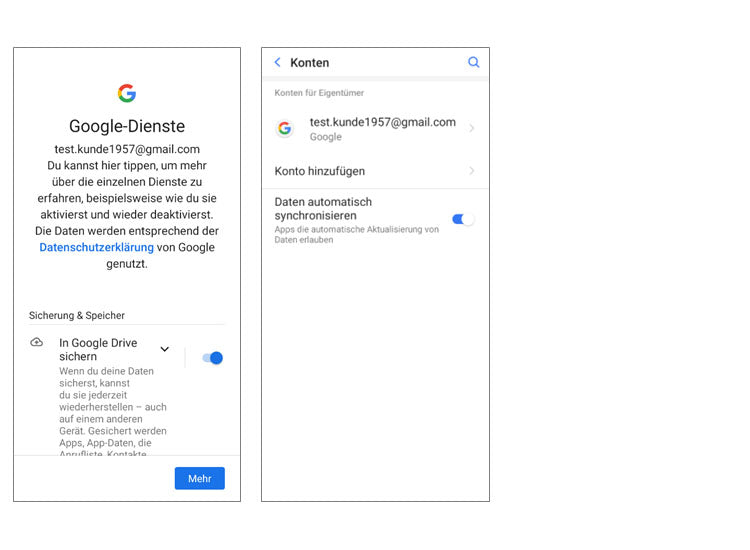
Als de installatie is voltooid, worden alle gegevens die met het Google-account zijn opgeslagen, op de achtergrond naar uw nieuwe smartphone overgebracht. Afhankelijk van de hoeveelheid gegevens kan dit enige tijd duren.
Een nieuw Google-account aanmaken
Heeft u nog geen eigen Google-account? Of lukt het niet om uw bestaande account in te stellen? Maak dan in een paar stappen een nieuw Google-account aan.
Dit heeft u nodig:
- Internetverbinding (via wifi of mobiele data)
Zo gaat u te werk:
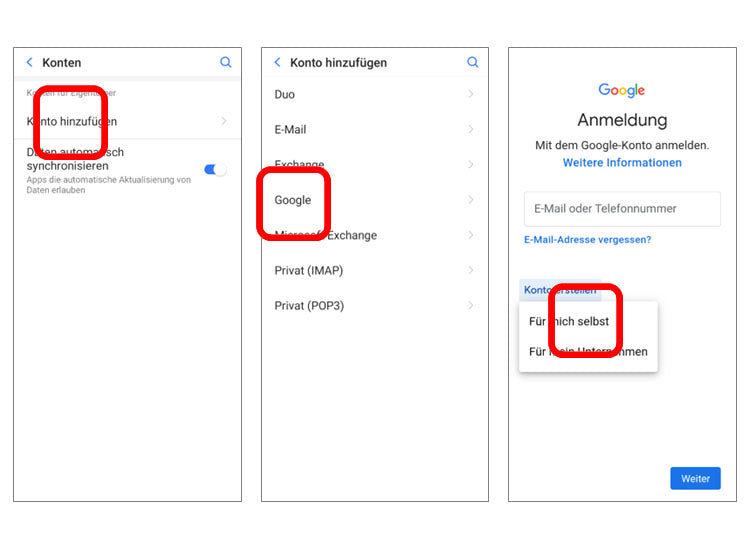
- Stap 1: Open instellingen – Accounts – Account toevoegen – Google – Account aanmaken (voor mezelf)
- Stap 2: Persoonlijke gegevens
- Stap 3: Gmail-adres kiezen (de naam vor@gmail.com kan vrij worden gekozen)
- Stap 4: eigen wachtwoord aanmaken
- Stap 5: privacy en voorwaarden, instellingen en machtigingen voor het Google-account
(Hieronder volgt een stapsgewijze handleiding aan de hand van het voorbeeld van de SMART.5)
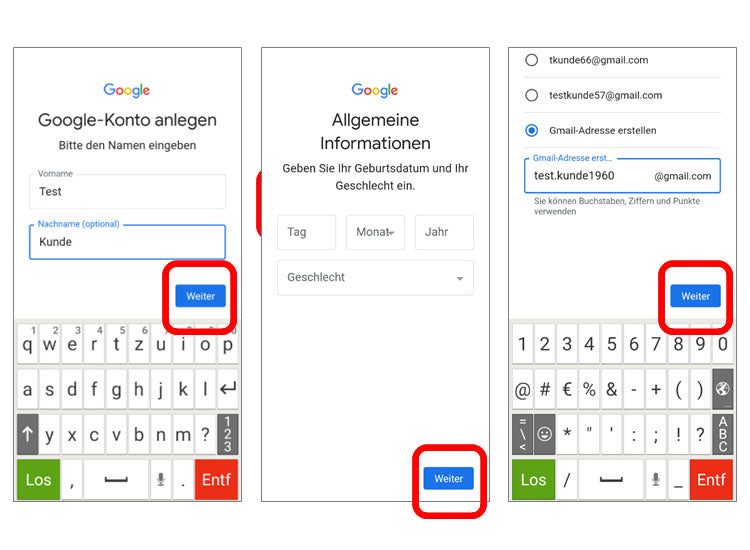
- Voer uw geboortedatum en geslacht in.
- Selecteer ‘Gmail-adres aanmaken’.
- Voer een zelfgekozen naam in.
- Als dit adres al in gebruik is, wijzig dan de naam.
- Open de lijst ‘Alle apps’ en vervolgens ‘instellingen’.
- Zoek in de lijst naar ‘Accounts’ en open deze.
- Tik op ‘Account toevoegen’.
- Tik op ‘Google’.
- Tik op ‘Account aanmaken’ en vervolgens op ‘Voor mezelf’.
- Voer de voor- en achternaam van de klant in.
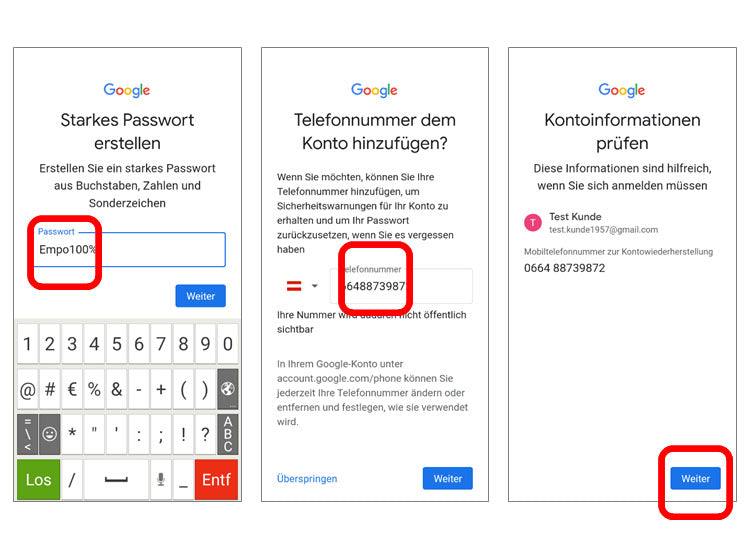
- Voer een wachtwoord in dat bestaat uit hoofdletters, kleine letters, cijfers en speciale tekens.
- Voeg het telefoonnummer toe als veiligheidscontrole of sla deze stap over.
- Als het wachtwoord wordt geaccepteerd, noteer dan het Google-account en het wachtwoord.
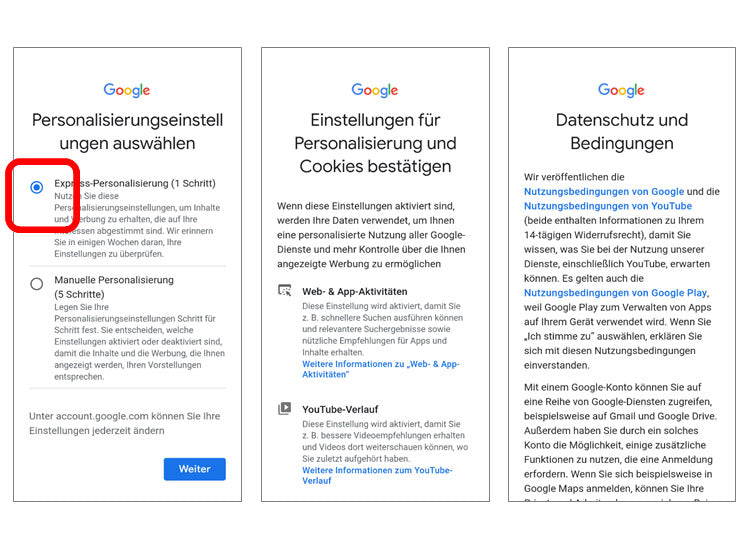
- Selecteer ‘Express-personalisatie’.
- Blader door de volgende pagina's, bevestig de instellingen, ga akkoord met de privacyvoorwaarden en stel de beveiligingsinstellingen in.
- Als het account is aangemaakt, wordt het weergegeven en worden de gegevens automatisch gesynchroniseerd.