Google Berichten
Met deze applicatie kunt u tekstberichten (sms) en beeldberichten (mms) verzenden en ontvangen.
Tegenwoordig worden sms'jes vaak vervangen door messenger-diensten. Toch zijn sms'jes nog steeds handig: bijvoorbeeld als u een tekstbericht wilt sturen naar een contactpersoon die nog geen smartphone heeft. En sms'jes werken ook als u geen dataverbinding heeft.
Bericht schrijven
Selecteer eerst de contactpersoon aan wie u het bericht wilt schrijven.
- Open de berichten-app.
- Open een contactpersoon uit de lijst met recente chats.
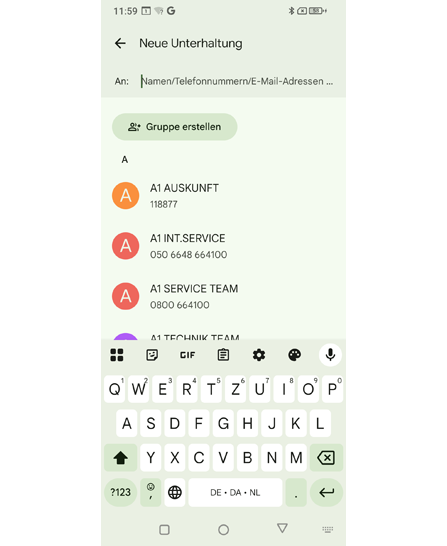
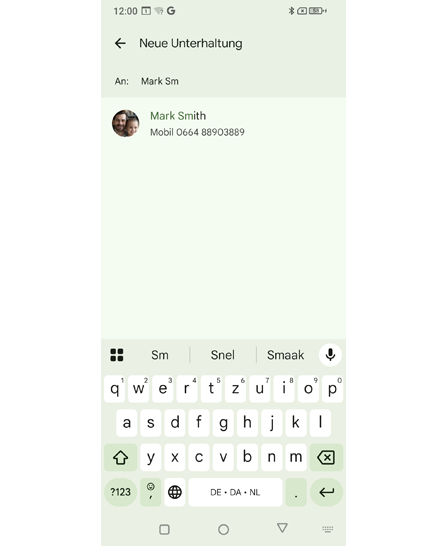
- Of tik op het veld ‘Chat starten’ en voer de naam of het nummer van de ontvanger in het invoerveld ‘Aan:’ in.
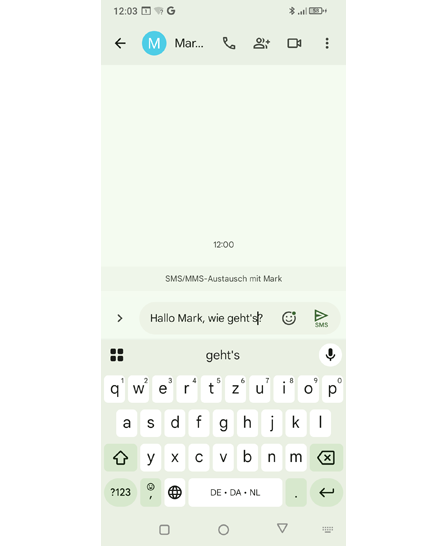
- Typ de tekst met het toetsenbord op het display.
- Als het displaytoetsenbord niet automatisch opent, tik je op het veld ‘Tekstbericht’.
Bericht lezen
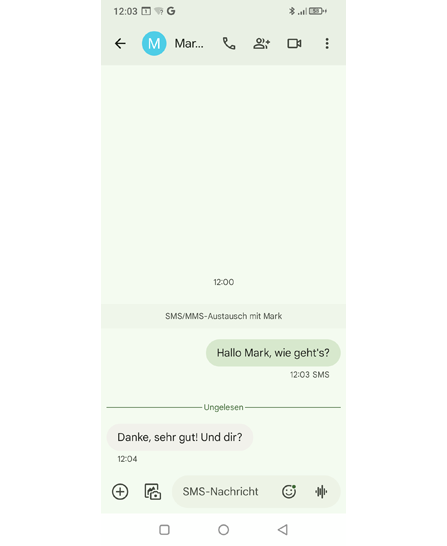
Je krijgt een melding wanneer je een nieuw bericht hebt ontvangen. Open de berichten-app en zoek het nieuwe bericht bovenaan de lijst met chats.
Bericht of berichtengeschiedenis verwijderen
Wilt u de hele chat (berichtengeschiedenis) verwijderen?
- Open de chat die u wilt verwijderen.
- Tik op het optiemenu-symbool (drie puntjes) in de rechterbovenhoek.
- Selecteer ‘Verwijderen’ en bevestig de pop-upvraag.
Wilt u een enkel bericht uit de chat verwijderen?
- Open de chat.
- Tik op het bericht dat u wilt verwijderen en houd het ingedrukt totdat het wordt gemarkeerd.
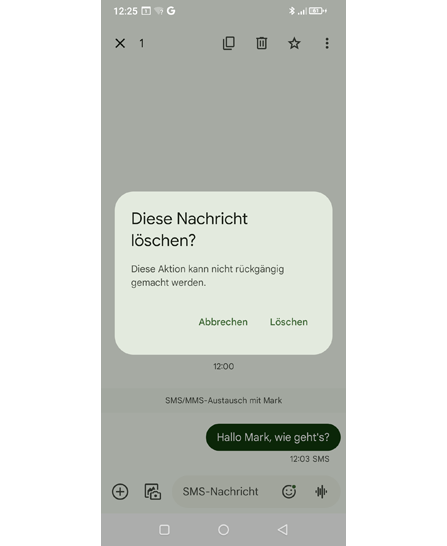
- Tik op het prullenbakpictogram.
- Bevestig het pop-upvenster door ‘Verwijderen’ te selecteren.
Bericht doorsturen
- Open de berichtengeschiedenis waaruit u een bericht wilt doorsturen.
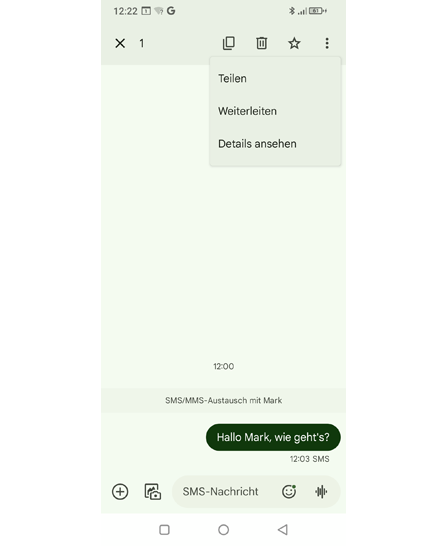
- Tik op het bericht dat u wilt doorsturen en houd het ingedrukt totdat het is gemarkeerd.
- Tik op het optiemenu-pictogram (drie puntjes) in de rechterbovenhoek.
- Selecteer ‘Doorsturen’ en vervolgens ‘Nieuw bericht’.
- De tekst wordt gekopieerd naar een nieuw sms-bericht.
- Voeg de ontvanger toe, bewerk de tekst indien nodig en verstuur het bericht.