Hoe bedien ik de smartphone met het touchscreen?
Het display van uw smartphone is een touchscreen. Touchscreen is de Engelse term voor »beeldscherm om aan te raken«. Dit display reageert op aanrakingen van uw vingers of speciale pennen. U »werkt« dus direct op het beeldscherm van uw smartphone.
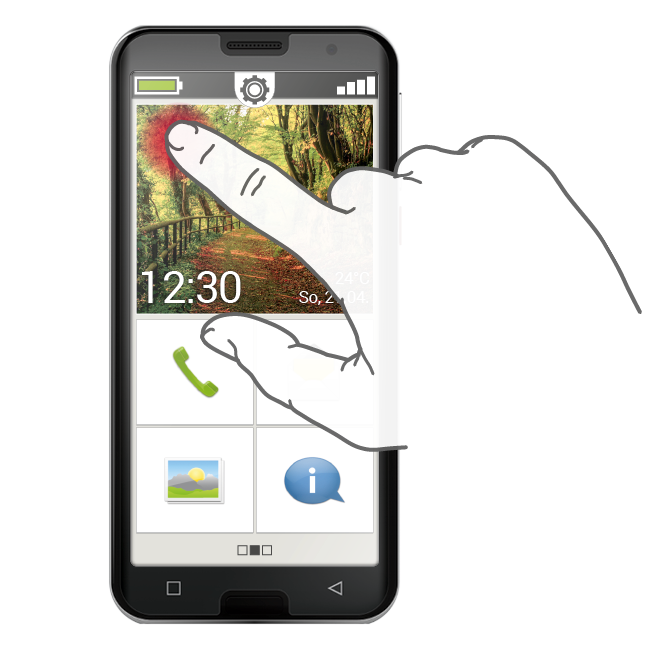
Tippen
Het is belangrijk om te weten dat gewone toetsen en een touchscreen anders werken. – Gewone toetsen zijn net schakelaars: ze reageren als er stevig op wordt gedrukt. Een touchscreen reageert niet op druk.
Zodra u een touchscreen met uw vinger aanraakt, herkent het de capacitieve spanning van uw huid. Wanneer u uw vinger weer van het display afhaalt, wordt de spanning onderbroken, en hier reageert het smartphone-display op
Hoe hard u op het touchscreen drukt, is dus niet van invloed! Leg uw vinger op het beeldscherm zonder dat u er druk op uitoefent, maar wel zo dat een eenduidig contact tussen uw vinger en het glas ontstaat. Als u nu uw vinger van het scherm terugtrekt, reageert het display en voert de gewenste actie uit.
Tip: U kunt voor de bediening het beste uw wijsvinger gebruiken: de fijnmotorische eigenschappen van deze vinger zijn hiervoor het geschikst.
Tippen en vasthouden
Vaak reageert een beeldelement anders, wanneer het niet gewoon wordt aangetipt, maar wanneer er langer op wordt gedrukt.
Dan spreekt men van tippen en vasthouden. Soms kan ook een dubbelklik, d.w.z. twee keer snel achter elkaar tippen, een andere reactie teweegbrengen dan één keer tippen.
Vegen
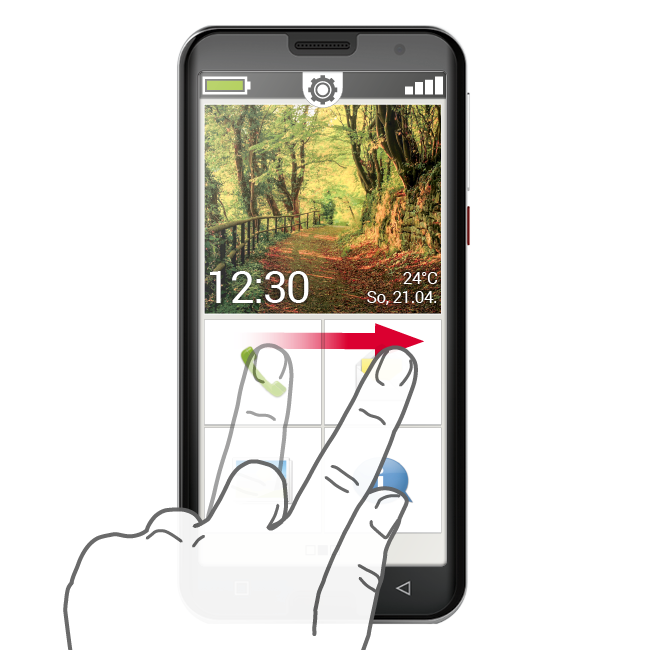
Wilt u de verborgen tekst verder lezen op het display? Wilt u omslaan net als in een fotoalbum? Dan moet u vegen.
Raak met een van uw vingers het beeldscherm van uw smartphone aan en veeg met uw vinger in de gewenste richting. De inhoud volgt uw vinger. Let erop dat de vinger tijdens het vegen voortdurend in contact met het beeldscherm moet blijven
Leg dus uw wijsvinger op het display. Oefen een klein beetje druk uit, en houd uw vinger constant op het scherm. Het is niet nodig om hard te drukken! Aan de andere kant moet u het beeldscherm ook niet te 'aarzelend' aanraken, omdat dit als tippen geïnterpreteerd kan worden.
Ook is het raadzaam om de display-inhoud door een snelle veegbeweging geen »duwtje te geven« want dan kan het gebeuren dat de inhoud zelfstandig verder rolt. Niet te veel nadenken dus! Gewoon loslaten! Het beste is om de displayinhoud meerdere keren gecontroleerd zonder 'duwen' verder te schuiven.
Tip: De richting waarin men kan vegen, is al naargelang beeldinhoud verschillend. Probeer het gewoon eens!
Zoomen
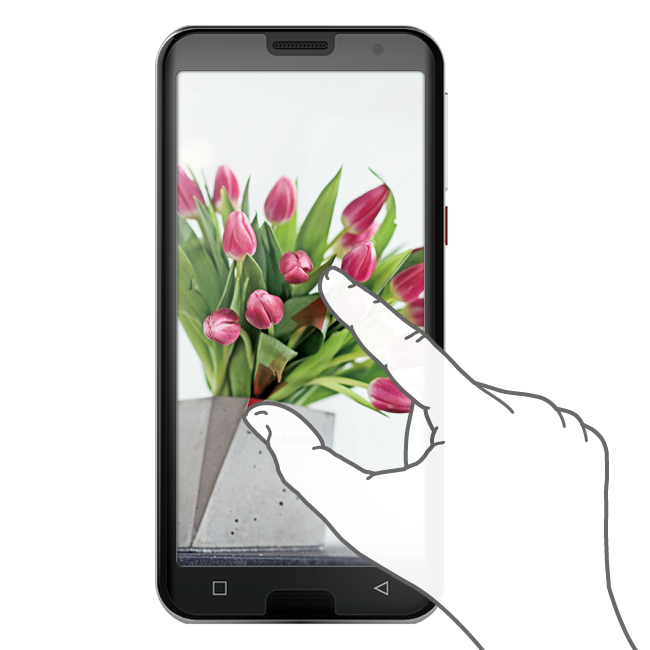
Wilt u foto's nauwkeuriger bekijken of kunt u stukken tekst niet goed lezen? Met uw smartphone kunt u inzoomen (vergroten) of uitzoomen (verkleinen) op inhoud die op uw beeldscherm wordt weergegeven.
Raak het beeldscherm tegelijkertijd met duim en wijsvinger aan.
- Om op het gedeelte op het beeldscherm in te zoomen (te vergroten), schuift u de beide vingers uit elkaar
- Om van het gedeelte op het beeldscherm uit te zoomen (te verkleinen), schuift u de vingers weer naar elkaar toe.
Tip: Voelt u zich nog niet vertrouwd bij het toepassen van de vingerbewegingen?
Met de Touch Trainer, een app van emporia, kunt u stap voor stap oefenen. Daarmee heeft u het tippen, vegen en zoomen in een handomdraai onder de knie.