emporia internet
Een van de belangrijkste voordelen van een smartphone is dat u ermee verbinding kunt maken met internet en toegang hebt tot alle informatie die daar wordt aangeboden. Maar hoe werkt het zoeken en hoe vindt u de juiste homepage?
Wat is een browser?
Net als op een computer gebruikt u een browser om op internet te zoeken. De emporia Internet-app is zo'n browser, Google biedt in zijn tools de Google Chrome-browser aan.
U kunt een browser zien als een portaal naar internet:
- U geeft aan welke informatie u zoekt.
- Vervolgens doorzoekt de browser het internet met deze term en stelt een lijst met informatie voor.
- Uit deze lijst kiest u een website en opent u deze.
- De browser onthoudt ook de laatste websites die u hebt bezocht, zodat u de informatie later gemakkelijk weer kunt terugvinden.
- U kunt ook bladwijzers aanmaken voor belangrijke websites.
Hoe zoek ik informatie op internet?
Dit heeft u nodig:
- internetverbinding (via wifi of mobiele data)
Zo gaat u te werk:
- Open de internet-app.
- Het zoekveld is het centrale element van de browser. Hier voert u zoektermen in waarover u informatie wilt ontvangen.
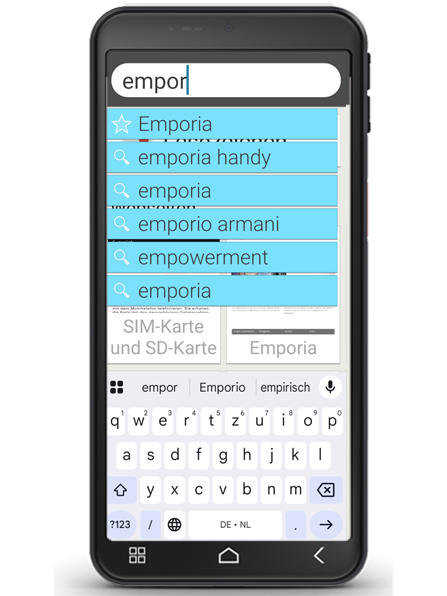
- Tik in het zoekveld om het toetsenbord te openen.
- Voer een zoekterm in.
- Zodra de door u gezochte term wordt weergegeven, kunt u op de woordvoorstel tikken of de zoekopdracht bevestigen nadat u de invoer hebt voltooid door op “Start” te tikken.
- De browser zoekt nu op internet naar websites die verband houden met uw zoekterm.
- Als resultaat wordt een lijst met websites weergegeven. Onder de titel van de website staat het domein, dat is het adres van de website.
- Aan de hand van de korte beschrijvingen kunt u zich een beeld vormen of deze pagina interessant voor u is.
- Pas wanneer u op het domein tikt, wordt de voorgestelde website geopend. Tik op “Terug” om terug te keren naar de lijst met zoekresultaten.
Hoe onthoud je een website?
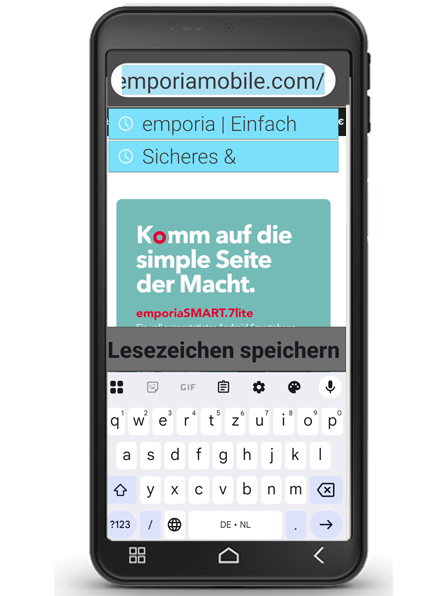
Om te voorkomen dat je steeds de naam van je favoriete website hoeft in te voeren, kun je deze eenvoudig opslaan als favoriet. Hiervoor roep je de gewenste website op en tik je lang op de regel ‘Zoeken of URL invoeren’. Vervolgens tik je op ‘Bladwijzer opslaan’.
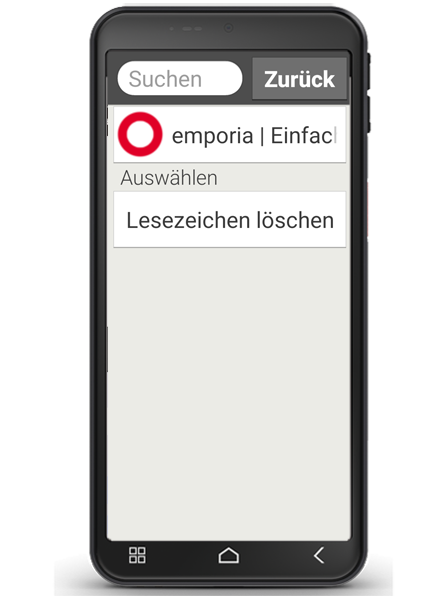
Optioneel kun je de naam van de bladwijzer aanpassen.
Bladwijzers openen
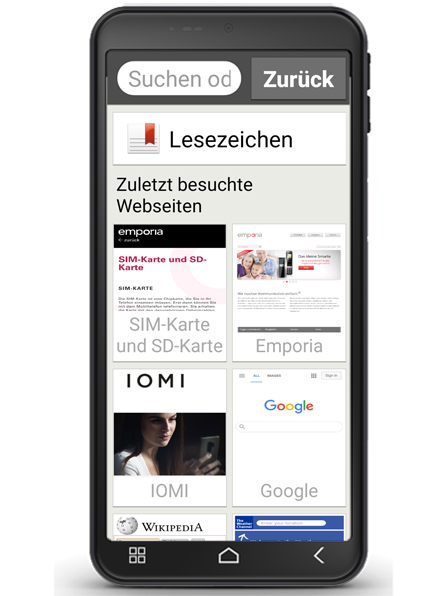
Direct onder het veld ‘Zoeken’ vindt u onder de knop ‘Bladwijzers’ een overzichtelijke lijst met uw opgeslagen websites. Door op een item te tikken, wordt de betreffende website geopend.
Browsegeschiedenis
Op het startscherm van de browser worden uw laatst bezochte websites weergegeven in de vorm van kleine voorbeeldvensters. Eén tik is voldoende om de pagina te openen. Met de knop ‘Terug’ keert u tijdens het surfen terug naar het eerder geopende venster. Onderaan de lijst vindt u de knop ‘Geschiedenis wissen’. Als u hierop tikt, wordt u automatisch gevraagd of u uw browsergeschiedenis wilt wissen. Als u de geschiedenis daadwerkelijk wilt wissen, tikt u op ‘Ja’.