Google Maps
Google Maps is de standaardsoftware voor navigatie met de auto, het openbaar vervoer, de fiets of te voet. Op de kaarten van Maps staan meer dan 220 landen en talloze bedrijven en plaatsen aangegeven. GPS-gegevens in realtime en informatie over de verkeerssituatie en het openbaar vervoer helpen elke gebruiker snel zijn weg te vinden.
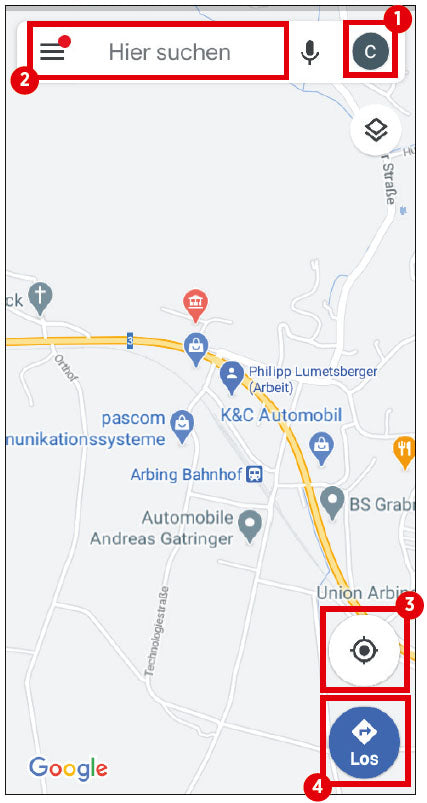
(1) Profielpictogram
Via het pictogram opent u het app-menu. Hier kunt u onder andere uw Google-account beheren of de incognitomodus activeren.
(2) Zoekbalk
Als u naar een bepaalde locatie wilt zoeken, kunt u deze hier invoeren.
(3) Locatiebepaling
Nadat u op deze knop hebt getikt, bepaalt de app uw locatie en geeft deze weer in de vorm van een blauwe stip.
(4) Navigatie starten
Met deze knop start u de navigatiefunctie. Voordat u de navigatie start, moet u de bestemming en het gebruikte vervoermiddel opgeven.
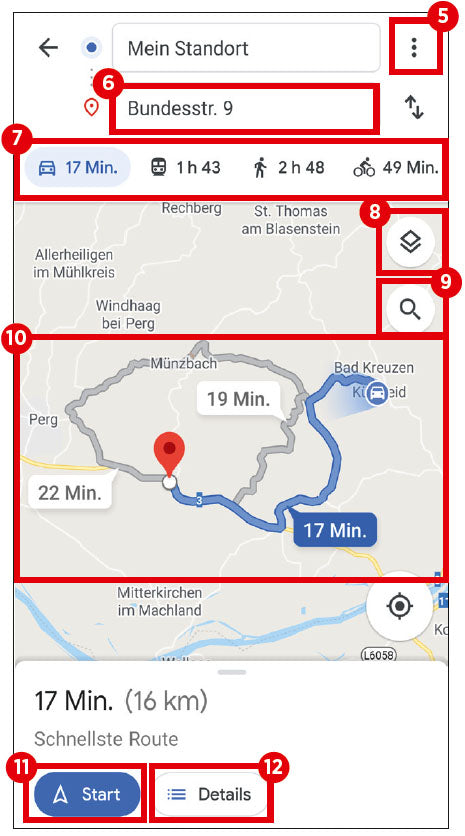
(5) Menu
Via dit pictogram gaat u naar de routeopties. Hier kunt u ook tussenstops toevoegen, de vertrek- en aankomsttijd instellen, de locatie delen en de routebeschrijving delen.
(6) Bestemming
Hier voert u de plaats in waarnaar de Google Maps-app u vanaf uw huidige locatie moet navigeren.
(7) Keuze van het vervoermiddel
In deze regel stelt u het vervoermiddel in waarmee u de route wilt afleggen. Bepaal het gewenste vervoermiddel door erop te tikken.
(8) Weergave wijzigen
Met deze knop kunt u schakelen tussen standaard-, satelliet- en terreinweergave.
(9) Zoekfunctie
Nadat u op het vergrootglasicoontje hebt getikt, wordt een zoekvenster geopend waarin u naar verschillende plaatsen langs de route kunt zoeken, zoals restaurants of supermarkten.
(10) Routevoorvertoning
In dit gedeelte worden de beschikbare routes van uw huidige locatie naar de gewenste bestemming weergegeven, inclusief tijdsindicaties. Standaard kiest Google Maps de snelste route.
(11) Navigatie starten
Direct nadat u op deze knop hebt getikt, start Google Maps de navigatie.
(12) Routegegevens
Via de knop ‘Details’ worden alle te berijden wegen van de betreffende route in tekstvorm weergegeven.
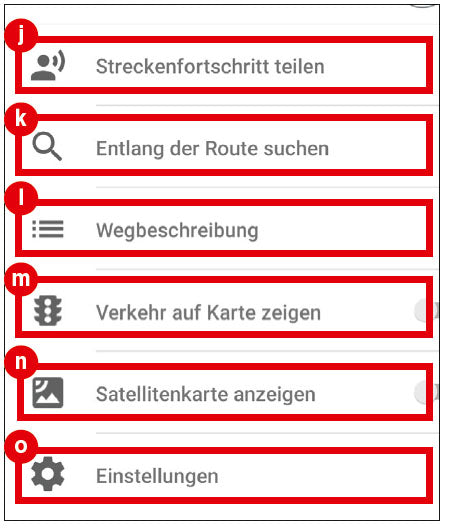
Het submenu
(i) Submenu openen
Door omhoog te vegen opent u het submenu.
(j) Routevoortgang delen
U kunt uw locatie tijdens de rit delen met vrienden en bekenden.
(k) Zoeken langs de route
Zie punt c.
(l) Routebeschrijving
Hier wordt uw route in tekstvorm weergegeven.
(m) Verkeer op kaart weergeven
Als deze optie is geactiveerd, wordt de verkeersdrukte op de route in kleurengradiënten weergegeven.
(n) Satellietkaart weergeven
Als deze optie is ingeschakeld, wordt de routekaart weergegeven met behulp van satellietbeelden.
(o) Instellingen
Hiermee gaat u naar de geavanceerde instellingen van Google Maps.