emporia systeemupdate
Waarom zijn er updates?
Emporia werkt voortdurend aan de verdere ontwikkeling van de software voor uw smartphone. U kunt zelf de nieuwste software voor de telefoon downloaden, het systeem daarmee updaten en applicaties verbeteren.
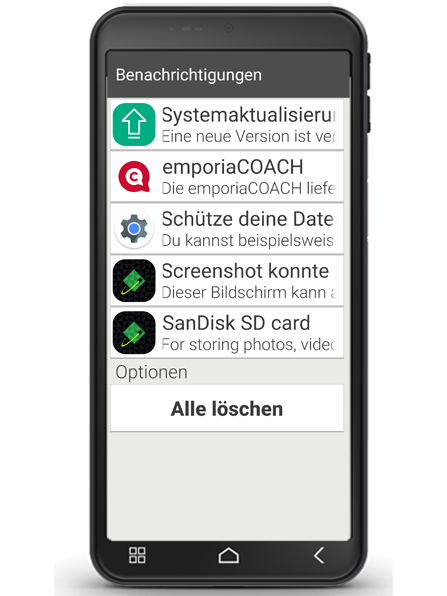
Als er een update voor de emporia-software beschikbaar is, ontvangt u een melding die in het infocentrum wordt weergegeven.
Het is belangrijk om deze update uit te voeren! Anders kan het gebeuren dat sommige applicaties niet meer correct werken.
Wat gebeurt er als u een update niet uitvoert?
Als u meldingen voor updates negeert en verwijdert, is uw smartphone niet up-to-date. Reeds gedetecteerde beveiligingslekken en functie-fouten worden dan niet verholpen. Bovendien krijgt u steeds weer een melding om de uitstaande update uit te voeren.
Kan een update ook nadelig zijn?
Elke update neemt opslagruimte op uw apparaat in beslag. Vooral bij oudere modellen kan het na verloop van tijd gebeuren dat het besturingssysteem en de apps zoveel opslagruimte in beslag nemen dat de smartphone trager wordt. Verwijder in dat geval gegevens zoals foto's, video's en dergelijke van uw smartphone, zodat er weer werkgeheugen vrijkomt.
Hoe voert u de systeemupdate op uw smartphone uit?
Het uitvoeren van de update is niet moeilijk. Neem ongeveer 15 minuten de tijd om de stappen uit te voeren en onderbreek het proces in geen geval.
- Maak verbinding met een wifi-netwerk. Als u geen toegang hebt tot een wifi-netwerk, kunt u de update ook uitvoeren via een mobiele dataverbinding.
- Controleer of de accu minimaal 30% laadcapaciteit heeft, anders kan het downloaden niet starten.
- Tik op de melding voor de update of open “Alle apps – Systeemupdate”.
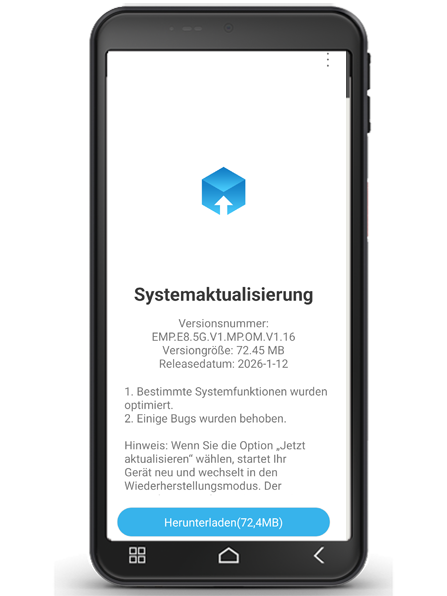
- Tik op ‘Controleer update’. Start vervolgens de overdracht van de beschikbare gegevens door op ‘Downloaden’ te tikken.
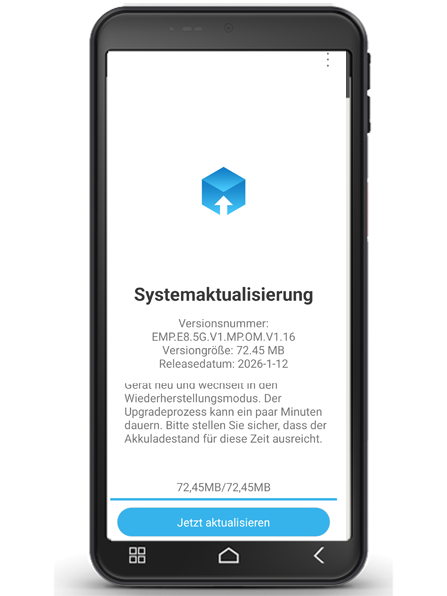
- Nadat het downloaden is voltooid, tikt u op ‘Nu updaten’ om de update te installeren.
- Er verschijnt een melding. Lees deze zorgvuldig door en tik vervolgens op ‘OK’.
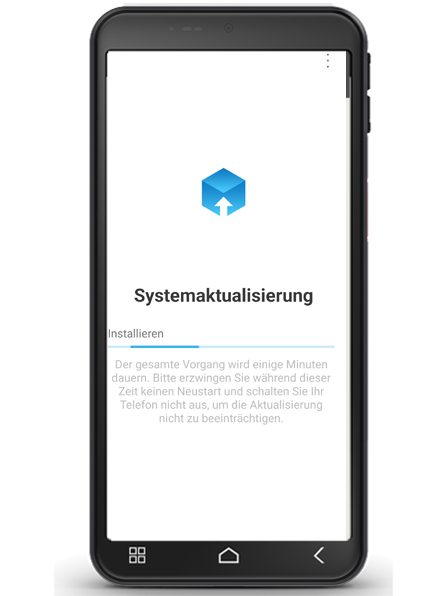
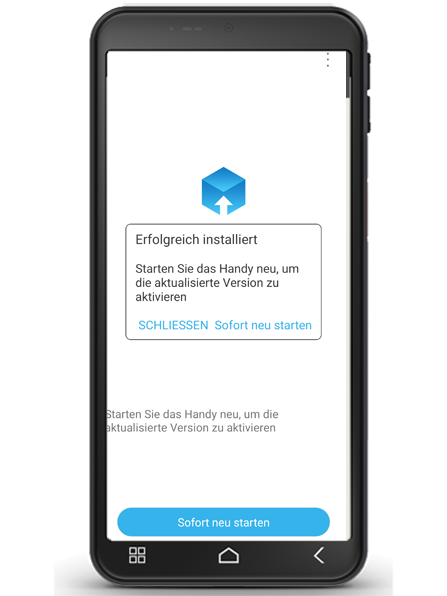
- Het updateproces wordt nu gestart en kan enige tijd duren. De smartphone wordt opnieuw opgestart en voert vervolgens updates uit voor veel apps. Onderbreek dit proces in geen geval, ook al duurt het wat langer!
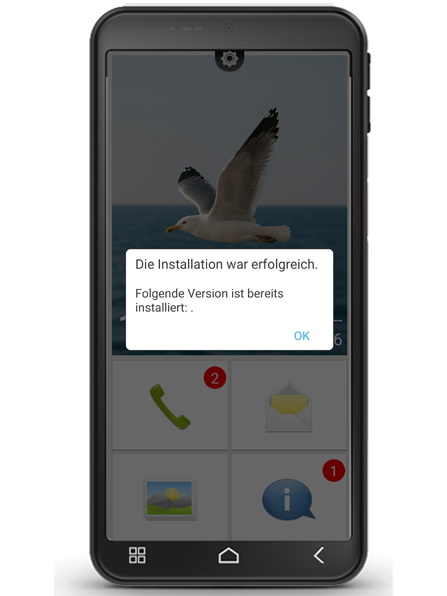
- Als de update is voltooid, krijgt u een melding dat de installatie is geslaagd. Sluit dit bericht met “OK”.