Hvordan bruger jeg smartphonen med touchskærm?

Skærmen på din smartphone er en touchscreen. Touchscreen er den engelske betegnelse for en berøringsskærm. Denne skærm reagerer på berøring med fingrene eller særlige stifter. Du "arbejder" altså direkte på skærmen på din smartphone. 

Tryk 
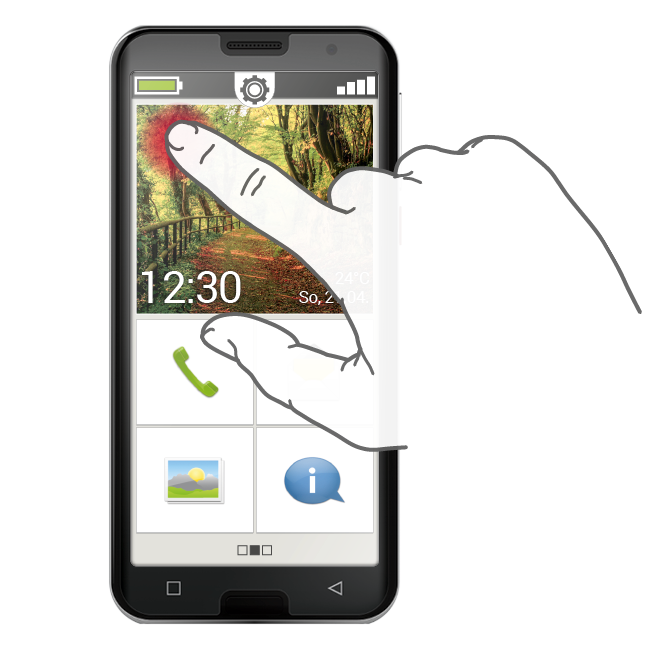
Der er en afgørende forskel på, hvordan almindelige taster fungerer i forhold til en touchskærm. – Almindelige taster er ligesom knapper: de reagerer, så snart der bliver trykket hårdt nok på dem. En touchskærm derimod reagerer ikke på selve trykket, men registrerer til gengæld hudens kapacitive spænding, når du berører den med en finger. Når du tager fingeren væk fra displayet igen, afbrydes spændingen – dette reagerer smartphone-displayet på.

Det kommer altså ikke an på, hvor hårdt du trykker! Placer fingeren på skærmen uden decideret at trykke, men så der opstår en entydig kontaktflade mellem finger og glas. Når du tager fingeren væk igen, reagerer displayet og udfører den ønskede handling.

Tip: Brug primært pegefingeren, da finmotorikken er bedst her.

Tryk og hold
Ofte reagerer et billedelement anderledes, når man ikke bare trykker kort på det, men i lidt længere tid. Man taler om at trykke og holde. Nogle gange kan også "dobbeltklik", dvs. berøringstryk to gange hurtigt efter hinanden, fremkalde en anden reaktion end et enkelt tryk.
 

Træk fingeren hen over
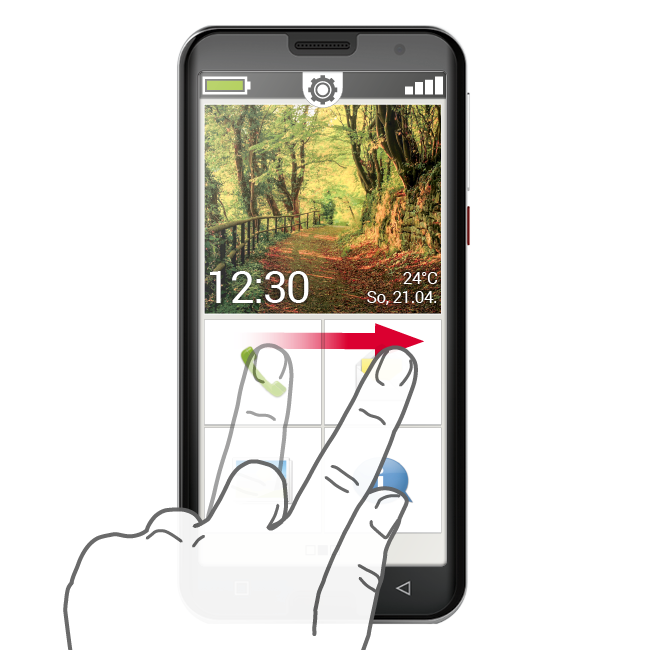
Træk fingeren hen over Vil du gerne læse tekst, som er skjult på displayet? Vil du gerne bladre som i et fotoalbum? Så skal du trække fingeren hen over.

Berør skærmen med en finger, og træk fingeren i den ønskede retning. Indholdet følger din finger. Vær opmærksom på, at fingeren hele tiden skal være i kontakt med skærmen, mens du trækker den hen over skærmen.

Du skal altså lægge pegefingeren konstant og med et let tryk på displayet. Det er ikke nødvendigt at trykke hårdt. Men hvis du berører skærmen på en tøvende måde, kan det muligvis fortolkes som "tryk". Det kan heller ikke anbefales at skubbe billedindholdet hurtigt frem, så indholdet ruller videre af sig selv. På den måde giver du kontrollen fra dig! Det er bedre på kontrolleret vis at flytte billedindholdet ad flere omgange.

Tip: Fingeren kan trækkes hen over skærmen i forskellig retning afhængigt af billedindholdet. Prøv det bare af!


Zoom

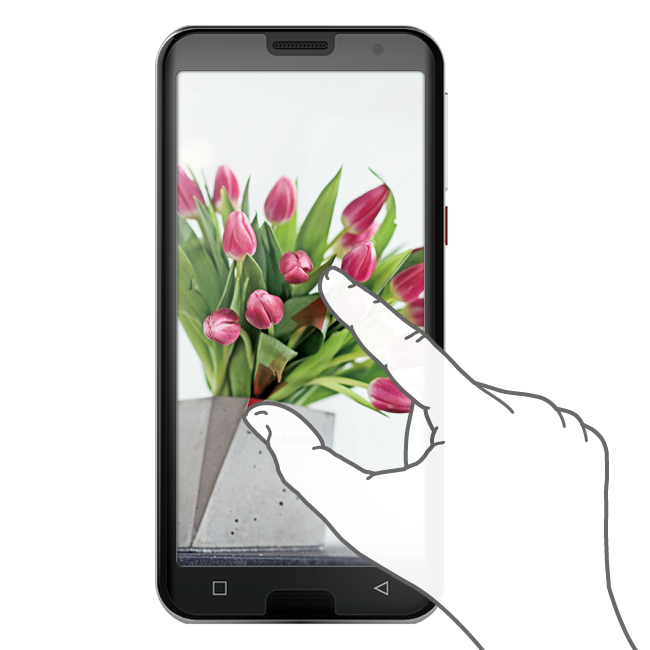
Vil du gerne se nærmere på billeder, eller har du problemer med at se specifikke tekstudsnit? Med din smartphone har du mulighed for at forstørre eller formindske indhold på skærmen.

Berør skærmen samtidigt med tommel- og pegefinger.

  • For at forstørre billedudsnittet skubber du de to fingre fra hinanden.
  • For at formindske billedudsnittet skubber du de to fingre imod hinanden igen. Under bevægelsen skal fingrene blive i kontakt med skærmen.

Tip: Føler du dig endnu ikke sikker i anvendelsen af fingerbevægelser? Du kan øve dig trin for trin med Touch Trainer, en app fra emporia. Med den bliver du hurtigt ekspert i at trykke let, trække fingeren hen over skærmen og zoome.

Tippen

Wischen

Zoomen

Wischen

Wollen Sie am Display den verborgenen Text weiterlesen? Möchten Sie wie in einem Fotoalbum umblättern? Dann müssen Sie wischen.
Berühren Sie mit einem Ihrer Finger den Bildschirm Ihres Smartphones und ziehen Sie den Finger in die gewünschte Richtung. Die Inhalte folgen Ihrem Finger. Beachten Sie, dass der Finger während des Ziehens ständig mit dem Bildschirm in Kontakt bleiben muss.

Legen Sie also den Zeigefinger konstant und mit leichtem Druck auf das Display. Es ist nicht nötig, fest zu drücken. Aber wenn Sie den Bildschirm zögerlich berühren, kann das möglicherweise als Tippen interpretiert werden.
Auch ist es nicht empfehlenswert, den Bildinhalt mit einem schnellen Wischer »anzuschubsen«, sodass der Bildinhalt selbstständig weiterrollt. Damit geben Sie die Kontrolle ab! Besser ist es, mehrmals kontrolliert ohne Schubs den Bildinhalt weiterzuschieben.

Tipp: Die Richtung in die man wischen kann, ist je nach Bildinhalt unterschiedlich. Probieren Sie es einfach aus!


Zoomen

Sie möchten Fotos genauer ansehen oder können Textausschnitte nicht genau erkennen? Mit Ihrem Smartphone haben Sie die Möglichkeit, Inhalte, die auf Ihrem Bildschirm angezeigt werden, zu vergrößern oder zu verkleinern.

Berühren Sie gleichzeitig mit Daumen und Zeigefinger den Bildschirm.

  • Zum Vergrößern des Bildausschnitts, schieben Sie die beiden Finger auseinander.
  • Zum Verkleinern des Bildausschnitts, schieben Sie die Finger wieder zueinander. Die Finger müssen bei den Bewegungen immer in Kontakt mit dem Bildschirm bleiben.

Tipp: Fühlen Sie sich noch nicht sicher bei der Anwendung der Fingerbewegungen?
Mit dem Touch Trainer, einer App von emporia, können Sie Schritt für Schritt üben. Dadurch werden Sie im Handumdrehen ein Meister im Tippen, Wischen und Zoomen.