Startskærmen
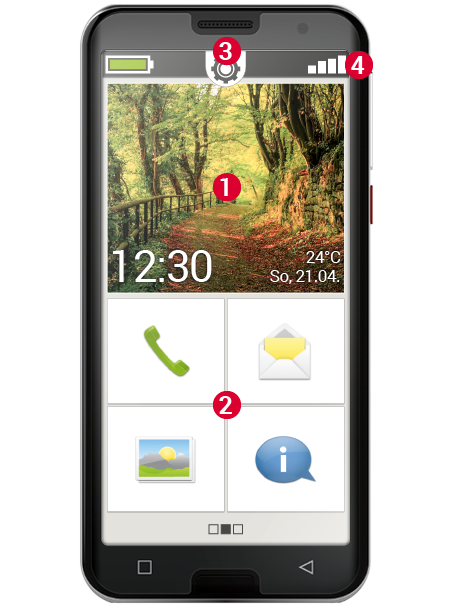
Startskærmen, også kaldet homescreen, er udgangspunktet for din smartphone. Den består af følgende elementer:
(1) Baggrundsbillede: Baggrundsbilledet er et dekorativt billede, som kan tilpasses individuelt. På billedet vises klokkeslæt, dato og vejret. Hvis du vil ændre disse oplysninger, skal du trykke og holde på det pågældende element.
(2) Under baggrundsbilledet finder du fire felter, der er forudindstillet med følgende funktioner:
- Opkald og kontakter
- Beskeder
- Fotoalbum og kamera
- Info-Center
Tip: Vil du knytte andre funktioner til startskærmen? Intet problem! Tryk på et af felterne i ca. 3 sekunder, og vælg den ønskede funktion fra en liste.
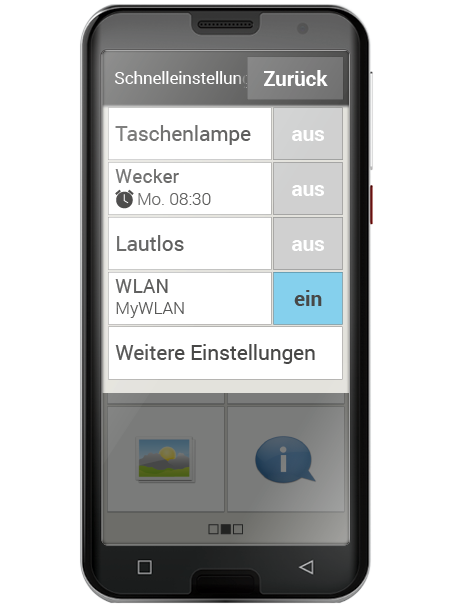
(3) Hurtig-indstillinger: Midt øverst ser du et tandhjulsikon. Når du trykker på det eller trækker det nedad, åbner du Hurtig-indstillingerne.
Her har du et overblik over de vigtigste indstillinger for funktionerne i emporia-appen samt direkte links til enhedsindstillingerne.
(4) Værktøjslinje: Følgende ikoner kan vises øverst på skærmen, når den tilhørende app er aktiveret på telefonen:
- Batteriikon: Informerer om opladningsstatus
- Vækkeur: Vækkeuret er aktiveret
- Lydløs: Lydprofilen Lydløs er aktiveret
- Signalstyrke: Informerer om modtagelsen
- Flytilstand: Flytilstanden er aktiveret
Når du trykker på batterisymbolet, vises opladningsstatus i procent.
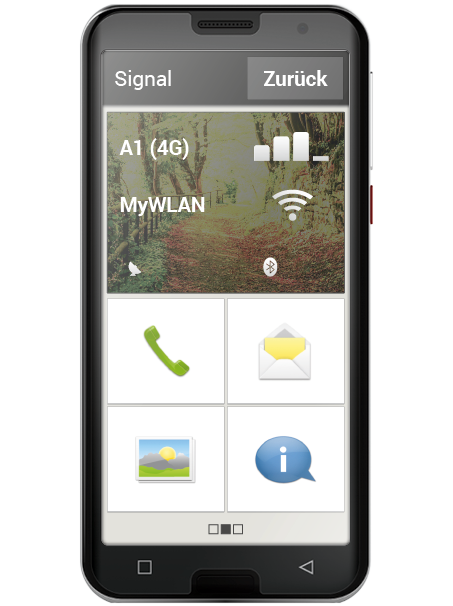
Hvis du trykker på signalstyrkesymbolet, åbnes det udvidede displayfelt.
Her får du oplysninger om den aktuelle situation for netværksmodtagelse, dataforbindelse, WLAN-forbindelse og meget mere.
Personlig side
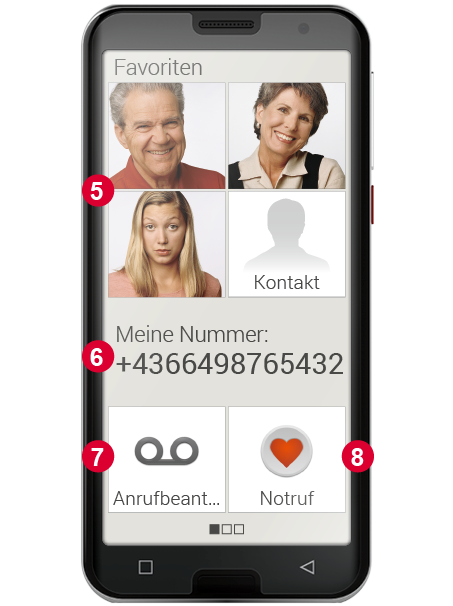
Man foretrækker gerne at have sine personlige ting samlet ét sted – det er ikke anderledes med en smartphone. Du kommer til den personlige side, når du stryger fra venstre mod højre over startskærmen. På denne side kan du gemme dine favoritkontakter, se dit eget telefonnummer, aflytte telefonsvareren og bruge nødopkaldet.
Du kan finde oplysninger om, hvordan du kan tildele hurtigopkaldstasterne individuelt, i installationsvejledningen.
(5) Favoritter: Her kan du gemme fire kontakter, som du ofte vil ringe til.
(6) Min telefonnummer: Her vises dit eget telefonnummer automatisk. Hvis du trykker på det, kan du sende, kopiere eller redigere nummeret.
(7) Telefonsvarer: Her kan du høre din telefonsvarer.
(8) Nødopkald: Nødopkaldsfunktionen er slået fra som standard.
App-side
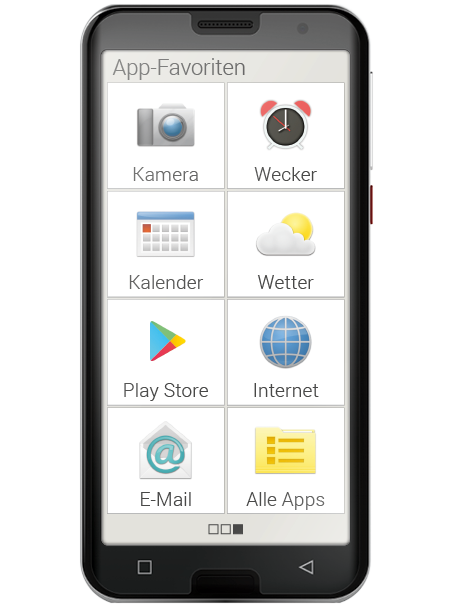
Apps gør først en smartphone til en lille altmuligmand. På app-siden finder du adgang til alle apps, der er installeret på smartphonen. Du kommer til app-siden, når du stryger fra højre mod venstre over startskærmen.
De apps, du personligt vil bruge mest, kan du placere direkte på denne side.
Vil du vise en anden app på denne side? Tryk på et af felterne i ca. 3 sekunder, og vælg den ønskede funktion fra en liste.
Feltet nederst til højre Alle apps åbner en liste, hvor alle apps, der er tilgængelige på smartphonen, vises.