emporia e-mail
Opsætning af eksisterende e-mail-konto på smartphone
Bruger du allerede e-mail på din pc og ønsker nu også at læse og skrive e-mails på din smartphone?
For at opsætte e-mail-kontoen på din smartphone skal du først have følgende kontooplysninger:
• Hvad er e-mail-adressen?
• Hvad er det tilhørende password?
Vis ny modtaget e-mail
Når du har modtaget en e-mail, blinker LED-indikatoren på din smartphone, og der vises en meddelelse i Info-Center.
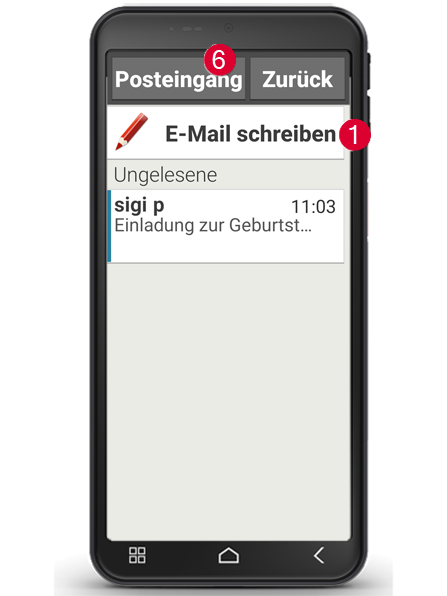
Åbn Info-Center, og tryk på meddelelsen for at få vist den nye e-mail. Du kan også åbne e-mail-appen i listen Alle apps og gå direkte til Indbakken.
Skriv e-mail
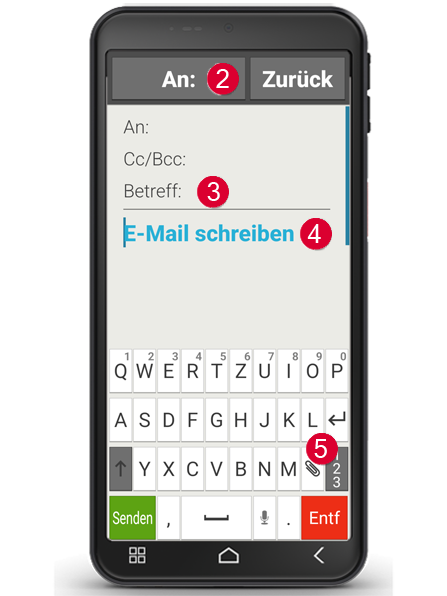
Når du åbner en e-mail-app, kommer du som regel direkte til indbakken. I mange apps finder du her et symbol med en blyant, som du kan trykke på for at åbne indtastningsvinduet til at skrive e-mails. I den forudinstallerede app fra emporia skal du trykke på feltet Skriv e-mail (1). Ligesom når du skriver e-mail på computeren, skal du nu indtaste modtageren i feltet Til (2), indtaste en feltet Emne (3) og skrive din besked i tekstfeltet (4). Med papirclips-ikonet i tastaturfeltet kan du vedhæfte data, f.eks. fotos (5), og derefter sende e-mailen.
Tip: I Cc-feltet indtaster du modtagere, der skal modtage en kopi af e-mailen. Hvis du vil sende en e-mail til flere modtagere samtidigt, som ikke skal kunne se de andres e-mailadresser, skriver du alle adresser i Bcc-feltet.
Vis gamle e-mails
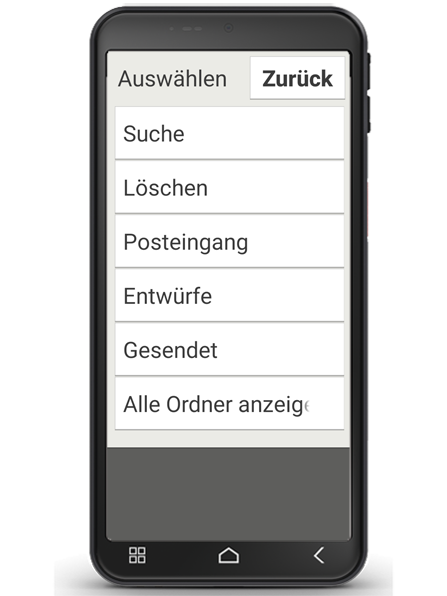
Hver e-mail-konto er opdelt i forskellige mapper, f.eks. Indbakke, Sendte e-mails, Kladder osv. I emporia e-mail-appen kan du skifte til andre mapper ved at trykke på feltet Indbakke (6).
Slette e-mail-konto
Åbn alle konti, der er knyttet til denne smartphone, i Indstillinger. Vælg den e-mail-konto, du vil slette, og tryk på Fjern konto.