emporia fotoalbum
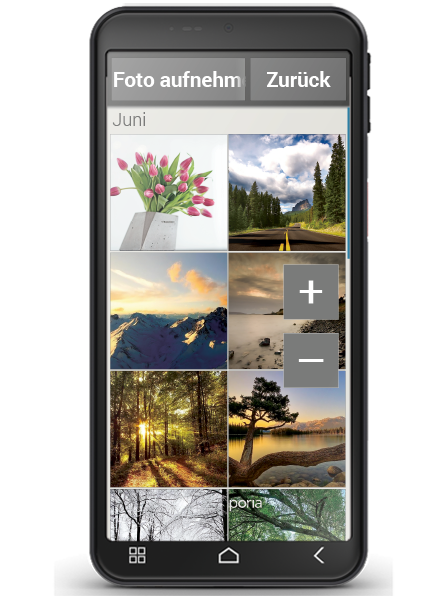
Med denne applikation kan du se og redigere billeder samt aktivere kameraet og tage billeder. Alle billeder og videoer, som du selv har taget eller fået tilsendt, gemmes på din smartphone i et galleri, som er en form for elektronisk fotoalbum.
I fotoalbummet får du vist alle billeder i lille format og kronologisk sorteret efter måneder. Du kan indstille, hvor mange billeder der bliver vist på én gang i en oversigt, med tasterne +/-, som vises kortvarigt, når du åbner albummet.
Hvordan kan jeg se mine billeder?
Tryk på et lille billede i fotoalbummet for at åbne det i stort format. Ved at trække fingeren hen over skærmen bladrer du gennem alle billeder i fotoalbummet.
Tip: Hvis du trykker hurtigt to gange på et billede, dvs. dobbeltklikker, zoomer du enten ind eller ud på billedet.
Hvordan kan jeg redigere et billede?
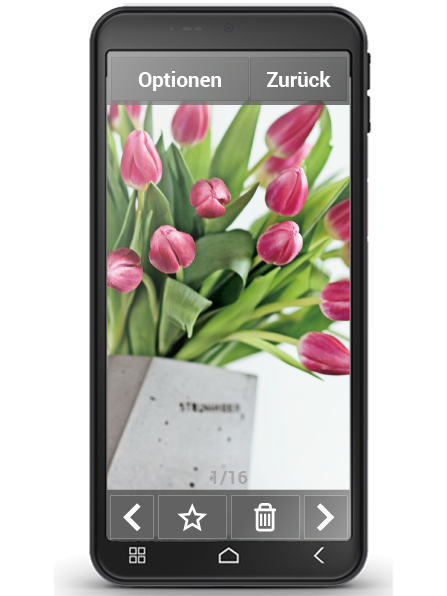
Når du trykker på et billede, vises et sidehoved og en sidefod med valgmulighederne. Disse forsvinder dog igen efter få sekunder, så du kan se på dit billede uden forstyrrelser.
Med de viste symboler i den nederste skærmkant kan du gøre følgende med billedet:
- Papirkurv: Tryk på dette symbol for at slette billedet.
- Stjerne: Med stjernen kan du markere et billede som et foretrukket billede, det vil sige en form for »yndlingsbillede«. Foretrukne billeder vises helt forrest i fotoalbummet. På den måde kan du let finde billeder igen, som er vigtige for dig.
- Pile: Tryk på pilene for at bladre i fotoalbummet og skifte til hhv. det næste eller det forrige billede. Du opnår præcis det samme, når du trækker fingeren enten mod venstre eller højre.
Via feltet "Valgmuligheder" i den øverste skærmkant kan du gøre følgende med billedet:
- "Slette" billedet.
- Vælge at bruge billedet "som baggrundsbillede" på din Homescreen
- "Dele" billedet, det vil sige sende det til andre
- "Zoome ind", "zoome ud" eller "rotere" billedet