emporia internet

En af de væsentligste fordele ved en smartphone er, at man kan oprette forbindelse til internettet og få adgang til alle de oplysninger, der findes der. Men hvordan fungerer søgningen, og hvordan finder man den rigtige hjemmeside?


Hvad er en browser?

Ligesom på en computer bruger man en browser til at søge på internettet. Emporia Internet-appen er en sådan browser, og Google tilbyder Google Chrome-browseren i sine værktøjer.

Forestil dig en browser som en portal til internet:

  • Du angiver, hvilke oplysninger du søger.
  • Derefter søger browseren på internettet efter dette søgeord og foreslår en liste med oplysninger.
  • Fra denne liste vælger du en hjemmeside og åbner den.
  • Browseren husker også de sidste hjemmesider, du har besøgt, så du nemt kan finde oplysningerne igen senere.
  • Du kan også oprette bogmærker for vigtige websider.

Hvordan søger jeg efter information på internettet?

Det har du brug for:

  • Internetforbindelse (med WLAN eller mobildata)

Sådan gør du:

  • Åbn internetappen.
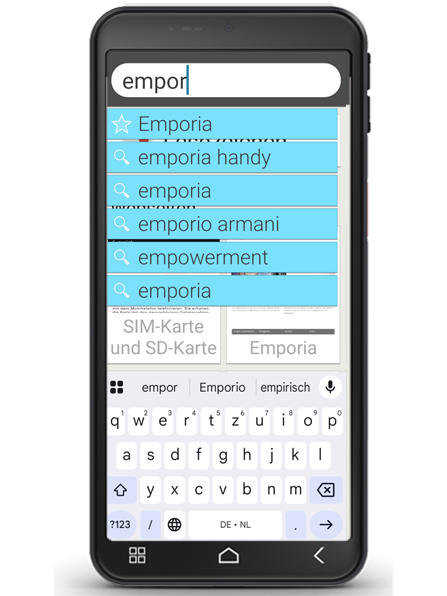
  • Søgefeltet er browserens centrale element. Her indtaster du de søgeord, du ønsker information om.
  • Tryk på søgefeltet for at åbne tastaturet.
  • Indtast et søgeord.
  • Så snart det søgeord, du leder efter, vises, kan du trykke på ordforslaget eller bekræfte søgningen, når du er færdig med at indtaste, ved at trykke på »Los«.
  • Browseren søger nu på internetet efter websider, der er relateret til dit søgeord.
  • Som resultat vises en liste over websider. Under websidens titel står domænet, som er adressen på websiden.
  • Ved hjælp af de korte beskrivelser kan du danne dig et indtryk af, om denne side er interessant for dig.
  • Først når du trykker på domænet, åbnes den foreslåede webside. Tryk på »Tilbage« for at vende tilbage til listen over søgeresultater.
Hvordan husker man en webside?

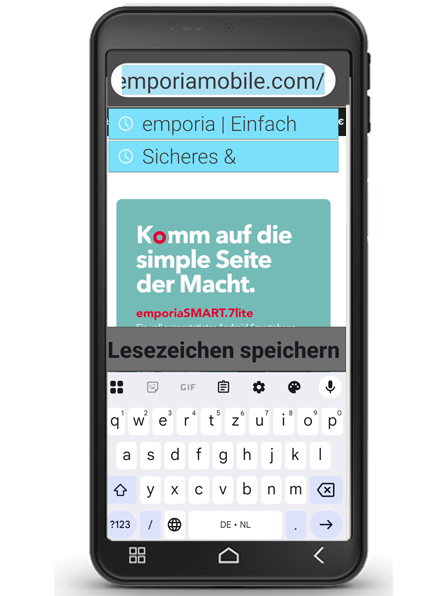
For at du ikke hele tiden skal indtaste navnet på din yndlingswebside, kan du nemt gemme den som favorit. For at gøre dette skal du åbne den ønskede webside og trykke længe på linjen »Søg eller indtast URL«. Tryk derefter på »Gem bogmærke«.

Du kan eventuelt tilpasse navnet på bogmærket.


Åbn bogmærker

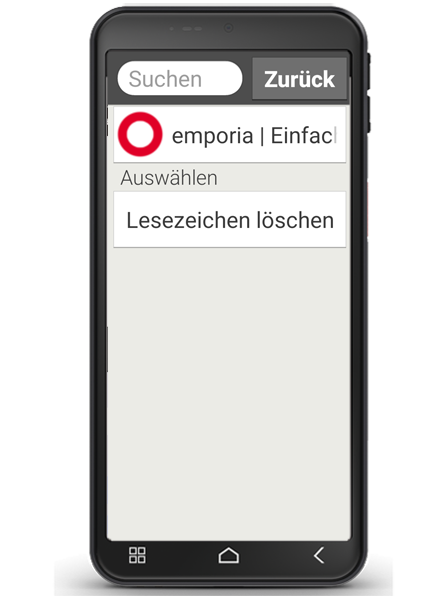
Lige under feltet »Søg« finder du dine gemte websider overskueligt opført under knappen »Bogmærker«. Ved at trykke på en post åbnes den pågældende webside.


Browserhistorik

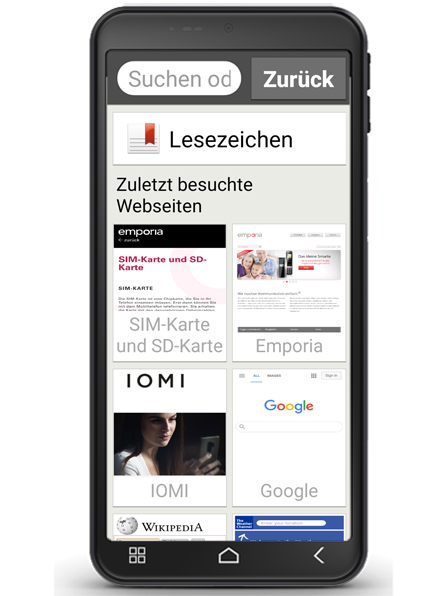
På browserens startskærm vises dine senest besøgte websider i form af små forhåndsvisningsvinduer. Et enkelt tryk er nok til at åbne siden. Med knappen »Tilbage« kan du under surfingen vende tilbage til det tidligere åbne vindue. I bunden af listen finder du knappen »Slet historik« . Hvis du trykker på denne, bliver du automatisk spurgt, om du vil slette din browserhistorik. Hvis du faktisk vil slette historikken, skal du trykke på »Ja«.

emporia Browser

Nach Information suchen

Website als Lesezeichen speichern

Wie merkt man sich eine Webseite?

Damit Sie nicht ständig den Namen Ihrer Lieblingswebseite eintippen müssen, können Sie diese ganz einfach als Favorit abspeichern. Hierfür rufen Sie die gewünschte Webseite auf und tippen lange auf die Zeile „Suchen oder URL eingeben“. Anschließend tippen Sie auf „Lesezeichen speichern“.
Optional lässt sich der Name des Lesezeichens anpassen. 


Lesezeichen öffnen

Direkt unter dem Feld „Suchen“ finden Sie unter der Schaltfläche „Lesezeichen“ Ihre gespeicherten Webseiten übersichtlich aufgelistet. Durch Antippen eines Eintrags wird die jeweilige Webseite geöffnet.


Browserverlauf

Am Startbildschirm des Browsers werden Ihre zuletzt besuchten Webseiten in Form von kleinen Vorschaufenstern angezeigt. Ein Tipp genügt, um die Seite aufzurufen. Über den Button „Zurück“ gelangen Sie während des Surfens zurück zu dem zuvor geöffneten Fenster. Am Ende der Auflistung finden Sie die Schaltfläche „Verlauf löschen“ . Wird diese angetippt, werden Sie automatisch gefragt, ob Sie Ihren Browserverlauf löschen möchten. Wenn Sie den Verlauf tatsächlich löschen möchten, tippen Sie auf „Ja“.