emporia Kalender
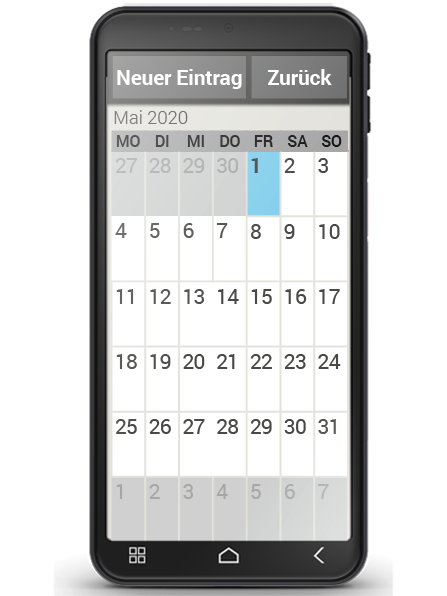
Nu kan du holde styr på alle dine aftaler i din smartphone, som du altid har lige ved hånden. Din digitale kalender minder dig f.eks. om dine aftaler eller en fødselsdag med en besked. Åbn Kalender-appen på app-siden eller i listen "Alle apps". Den aktuelle måned vises i oversigten. Den aktuelle dag er markeret med blåt.
Hvordan lægger jeg en ny begivenhed ind?
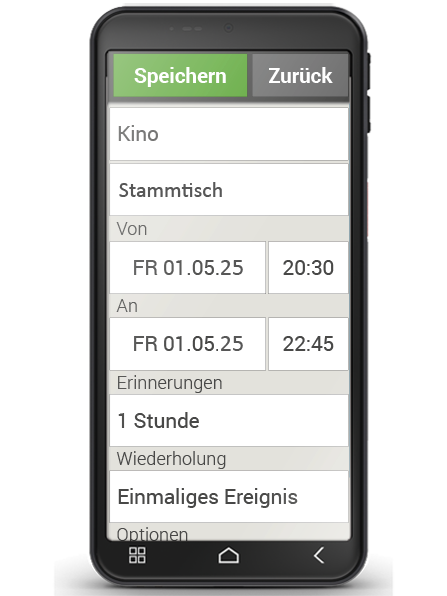
- Tryk på "Ny post" og vælg, om du vil lægge en "begivenhed" eller en "fødselsdag" ind.
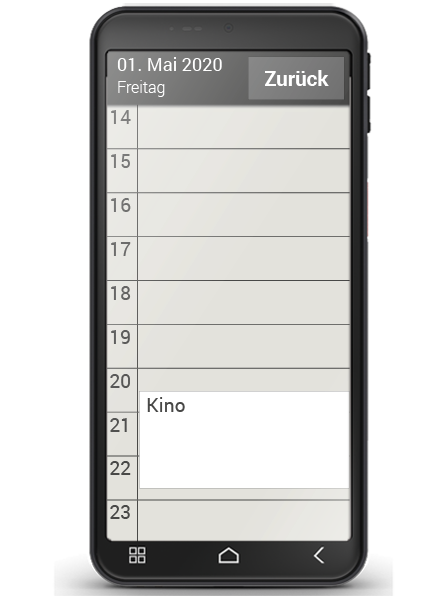
- Indtast et "navn" for den nye aftale. Aftalen vises med denne betegnelse i kalenderen.
- Indtast nu et tidsrum for den nye aftale. Som standard indtastes dagen i dag indtil den næste halve time.
- Tryk på dato og klokkeslæt for at ændre indtastningen.
- Under "Påmindelser" kan du vælge, hvor længe inden aftalen, du vil modtage en besked.
- Under "Gentagelse" kan du vælge at gentage den indtastede aftale dagligt, ugentligt, månedligt eller årligt.
Husk at gemme alle indtastninger eller ændringer til en aftale!