emporia kontakter
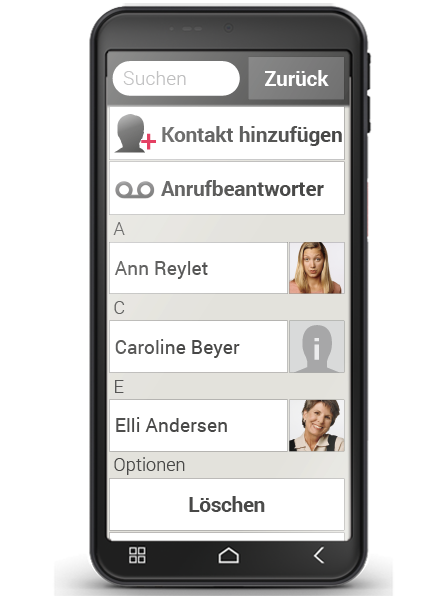
emporia telefonbogen viser alle tilgængelige kontakter på telefonen.
Til forskel fra en tastaturtelefon indeholder en kontakt mere end blot telefonnummeret. Du kan også gemme et billede af personen, e-mailadresser og personens fødselsdato.
Find kontaktperson
I telefonbogen vises alle gemte kontakter i en liste, og de er sorteret alfabetisk efter fornavn.
Tryk på et af navnene på listen for at ringe til kontakten.
Tip: Hvis du vil ned i bunden af kontaktlisten, er det bedst at trække fingeren hen over ansigtssymbolerne i højre side af skærmen.
Hvis man trækker fingeren hen over området med navne, kan det ske, at man ufrivilligt kommer til at foretage et opkald.
Hvis det er for besværligt at søge i listen, fordi du har gemt rigtigt mange kontakter, kan du også indtaste de første bogstaver på den kontakt, du leder efter, i søgefeltet. Det passende udvalg bliver listet op.
Åbn Kontakt
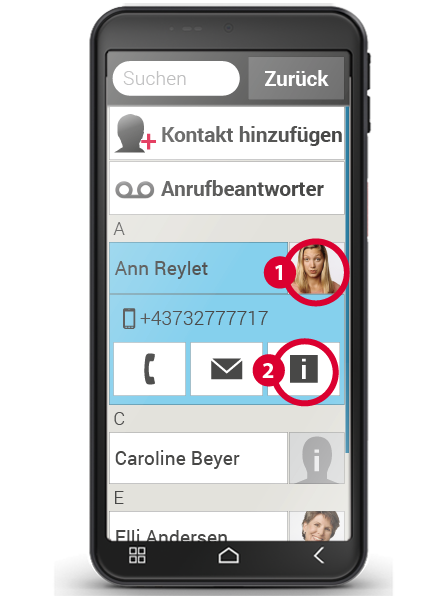
Når du vil åbne en kontakt, skal du trykke på billedet (1) til kontakten og derefter på i-symbolet (2).
Kontakten med de detaljerede data kontaktbillede, mobilnummer, fastnetnummer, e-mailadresse og fødselsdato vises.
- Når du berører en knap i listen, gennemføres den tilhørende handling, hvis du f.eks. berører et telefonnummer, foretages et opkald.
- Under "Valgmuligheder" kan du "Sende besked", "Sende kontaktdata",
se "Opkaldslisten" for denne kontakt, markere kontakten som "Favorit" eller "Slette kontakten".
Redigér kontakt
Hvis du vil ændre eksisterende data for en kontakt, skal du vælge "Rediger". Tryk derefter på f.eks. telefonnummeret, ændr og gem indtastningen.
Tip: Før du lukker kontakten igen, skal du trykke på feltet "Gem", så alle ændringer gemmes.
En kontakts opkaldsliste
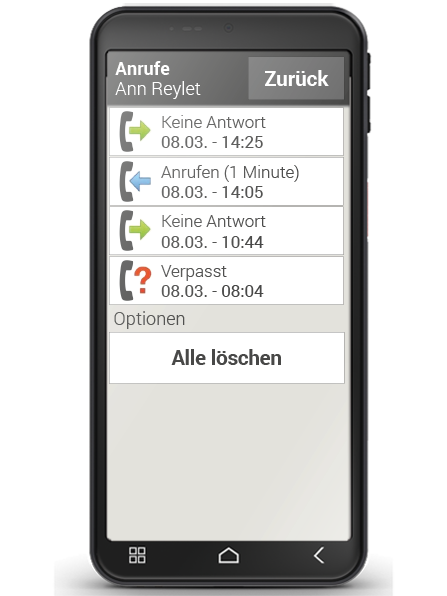
I opkaldslisten kan du se alle opringninger til og fra denne kontakt. Her kan du se alle telefonsamtaler med denne person:
- Hvilken dag fandt samtalen sted,
- på hvilket tidspunkt
- hvor længe varede samtalen,
- blev du ringet op, har du ringet personen op,
- eller har du ikke besvaret opkaldet og dermed mistet det.
Tilføj ny kontakt
Når du vil oprette en ny kontakt, trykker du på "Telefonbogen" og derefter på "Tilføj kontakt". Nu kan du tilknytte fornavn, efternavn, telefonnummer og øvrige oplysninger til kontakten.