emporia SMS-beskeder

Med denne applikation kan du sende og modtage tekstbeskeder (sms) og billedbeskeder (mms). I dag afløses sms i stigende grad af Messenger-tjenester. Det er dog stadig praktisk at kunne sms'e, f.eks. hvis du vil sende en besked til en kontakt, som ikke har en smartphone. Sms virker også, selvom man ikke kan modtage data.

Skriv besked

Vælg "Skriv besked". Indtast teksten ved hjælp af tastaturet på skærmen. Hvis skærmtastaturet ikke vises automatisk, trykker du på tastatursymbolet (1).


Send besked

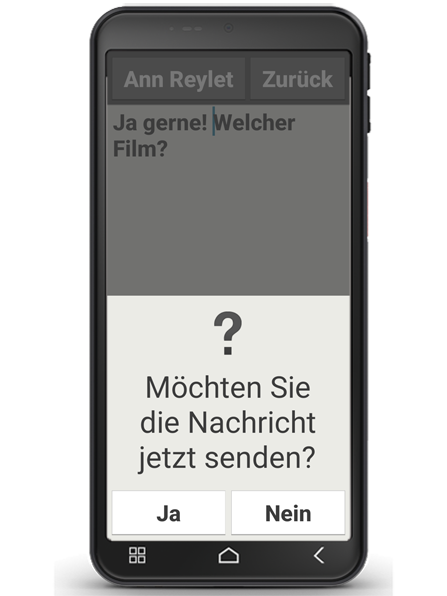
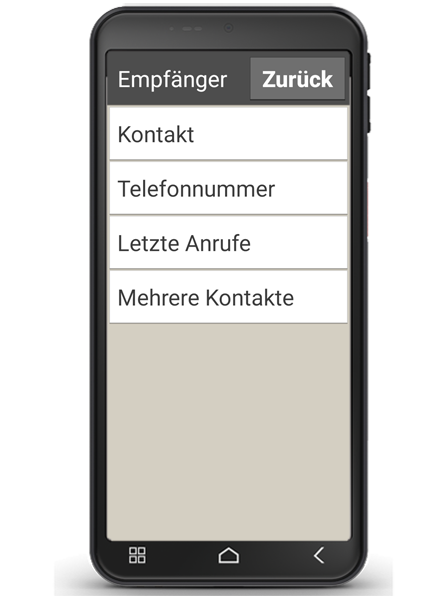
Angiv modtageren, som beskeden skal sendes til. Vælg feltet "Til", eller vælg tastaturfeltet "Send". Du kan nu søge modtageren i Kontakter, indtaste et telefonnummer på tastaturet eller vælge et nummer blandt de seneste opkald.

Læs besked

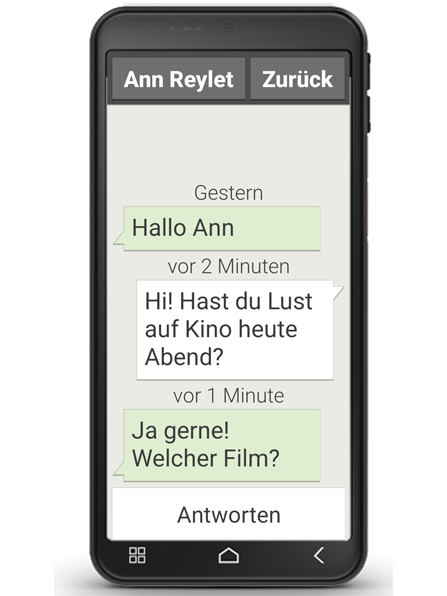
En meddelelse gør dig opmærksom på, at du har modtaget en ny besked. For at læse beskeden skal du trykke på en ny besked i "Beskeder". Du kan også selv trykke på meddelelsen for at åbne den nye besked.
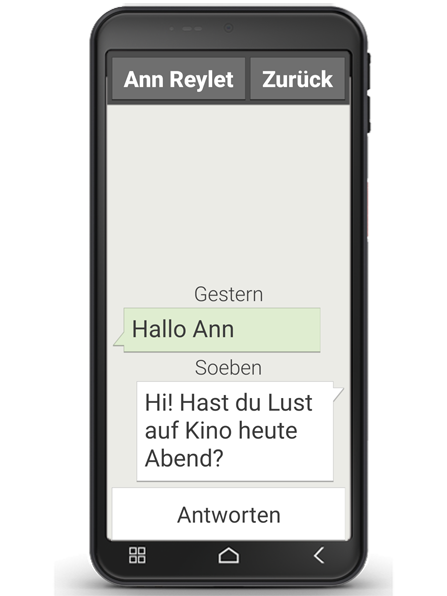
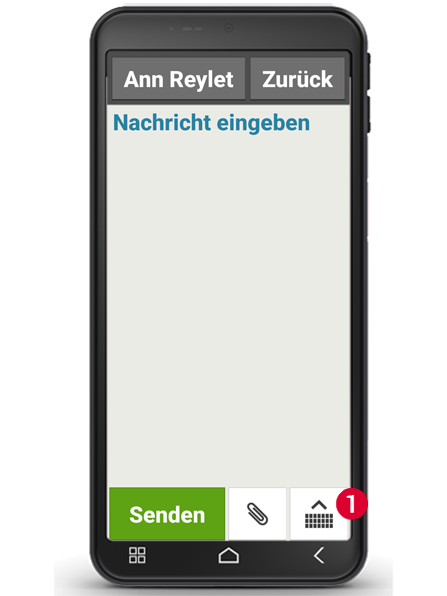
Skriv besked

Du kan til enhver tid afbryde indtastningen af en besked og bruge en anden applikation. Hvis du vil gå tilbage til "Skriv besked", vises den besked, som du er startet på.


Slet besked

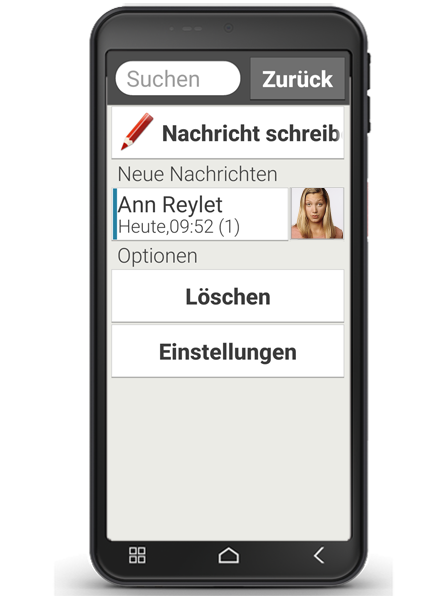
Træk fingeren hen til slutningen af listen over de seneste beskeder, og tryk på "Slet". Tryk på feltet ved siden af beskeden for at vælge den. Tryk derefter på det røde felt "Slet" for at fjerne de markerede beskeder, og bekræft med "Ja".


Videresend besked

Åbn det beskedforløb, som du vil videresende en besked fra. Tryk på den ønskede besked, og vælg "Videresend". Teksten sættes ind i en ny sms-besked. Du kan redigere i teksten, indsætte modtager og så sende beskeden.

Nachrichten empfangen

Nachrichten lesen

Nachricht beantworten

Nachricht entwerfen

Sie können das Schreiben einer Nachricht jederzeit unterbrechen und eine andere Anwendung nutzen. Wenn Sie wieder zu "Nachricht schreiben" wechseln, wird die begonnene Nachricht angezeigt.


Nachrichten löschen

Wischen Sie zum Ende der Liste der letzten Nachrichten und tippen Sie auf "Löschen". Tippen Sie auf die Kästchen neben den Nachrichten, um diese auszuwählen. Um die markierten Nachrichten zu entfernen, wählen Sie dann das rote Feld "Löschen" und bestätigen Sie die Abfrage mit "Ja".


Nachricht weiterleiten

Öffnen Sie den Nachrichtenverlauf, aus dem Sie eine Nachricht weiterleiten wollen. Tippen Sie auf die gewünschte Nachricht und wählen Sie in den Optionen "Weiterleiten". Der Text wird in eine neue SMS Nachricht übernommen. Sie können den Text noch bearbeiten, den Empfänger ergänzen und dann die Nachricht abschicken.