emporia tastatur
Vil du skrive en sms eller en e-mail? Her har smartphonen også brug for et tastatur. Når der er behov for tekstinput, og du trykker på et indtastningsfelt, vises softwaretastaturet automatisk i nederste del af skærmen. Som standard vises et tastatur, der er opbygget som et computertastatur. Man kalder denne type for et QWERTY-tastatur efter placeringen af de første seks bogstaver i den øverste tastaturrække.
Standardsymboler
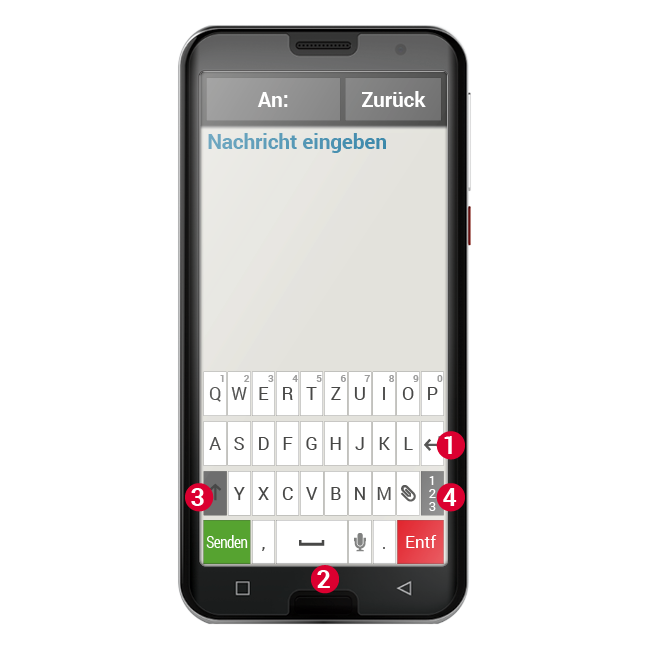
Ofte benyttede taster er linjeskift (1) og mellemrum (2).
Med pilen opad (3) skifter man til store bogstaver, med "123" (4) åbner man tastaturet til tal og symboler, med emoticons (smileys).
Hvert QWERTY-tastatur består af fire rækker, der viser bogstaver og forskellige tegn. Det nøjagtige indhold af tastaturet kan variere afhængigt af anvendelsesområdet, da tegnene tilpasses formålet.
I den første række har tasterne dobbeltfunktion: hvis du trykker kort, indtastes bogstavet. Hvis du trykker og holder nede (dvs. ikke løfter fingrene), indtastes tallet.
Specialtegn
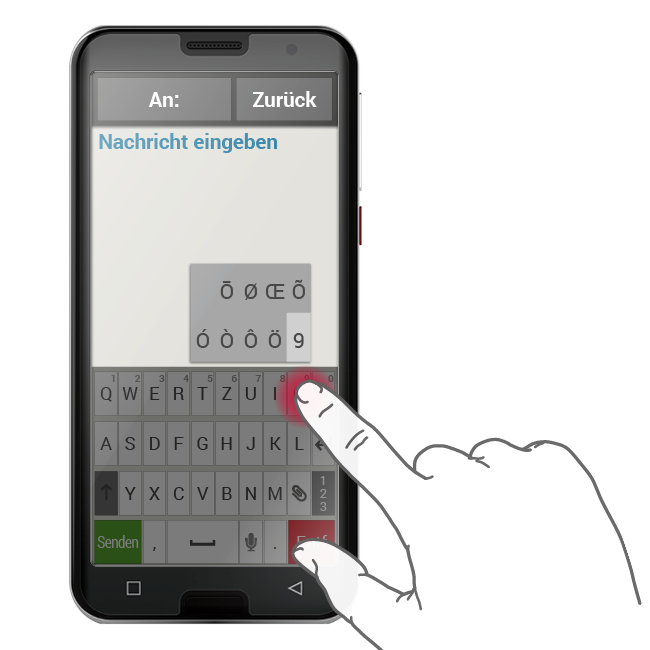
Også andre bogstaver, især vokalerne, kan vise andre tegn, når du trykker og holder. Sådan finder du f.eks. omlyde eller specialtegn på andre sprog.
For f.eks. at skrive "ö" trykker og holder du "o". I det ekstra felt, som nu vises, er tallet 9 fremhævet, dvs. valgt. Hvis du blot løfter fingeren, skrives 9 i teksten. Hvis du vil skrive "ö", trækker du fingeren til venstre, indtil "ö" er fremhævet, og tager først da fingeren væk fra skærmen.
Cursor
I tekstindtastningsfeltet ser du en lodret blinkende streg, det er tekstmarkøren. Dér hvor markøren står, indtastes teksten. Hvis du f.eks. gerne vil rette en trykfejl, kan du flytte markøren hen til den tekst, du allerede har skrevet. Du trykker bare et sted i teksten, hvorefter markøren hopper derhen, så du kan indtaste. På den måde kan du nemt rette tastefejl uden at slette hele teksten med slettetasten.
Yderligere muligheder
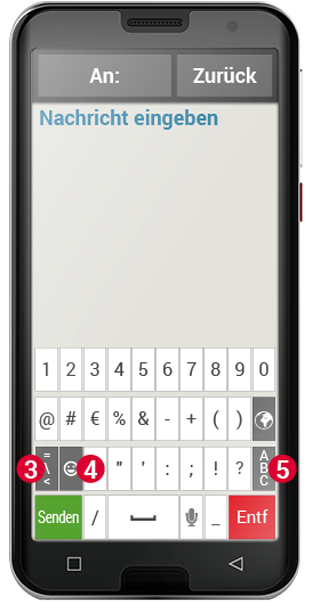
Der findes flere forskellige tastaturer, som du kan hente frem med de grå taster:
(1) Skift til tastaturet med store bogstaver.
(2) Hent tastaturet med tal og tegn frem.
(3) Her kan du skifte videre til flere symboler og til tastaturet med emoticon-symboler 4 . (4).
(5) Her kommer du tilbage til bogstavtastaturet.
Tip: Hvis du ønsker at skrive en tekst, men tastaturet endnu ikke bliver vist, trykker du blot kort i tekstindtastningsfeltet.