Google Beskeder

Med denne applikation kan du sende og modtage tekstbeskeder (SMS) og billedbeskeder (MMS).

I dag erstattes SMS ofte af messenger-tjenester. Alligevel er SMS stadig praktisk, f.eks. hvis du vil sende en tekstbesked til en kontakt, der endnu ikke har en smartphone. Og SMS fungerer også, selvom du ikke har datadækning.

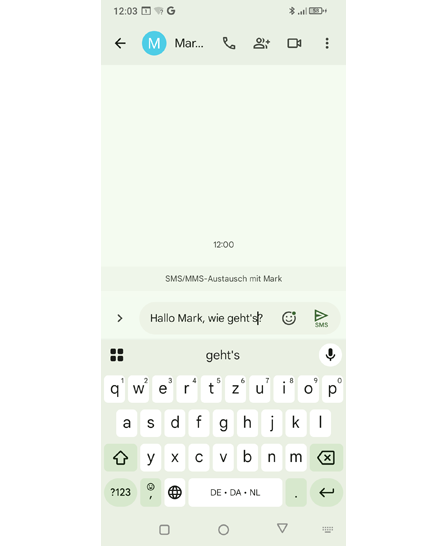
Skriv en besked

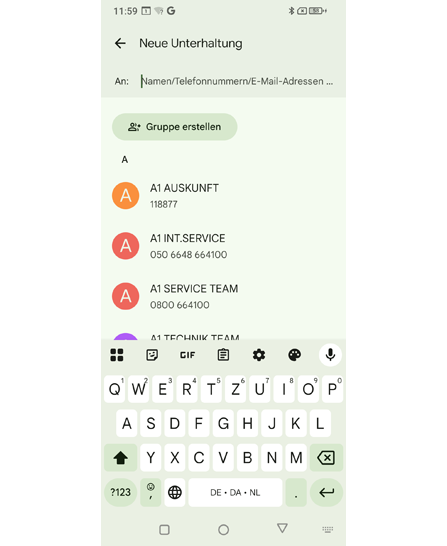
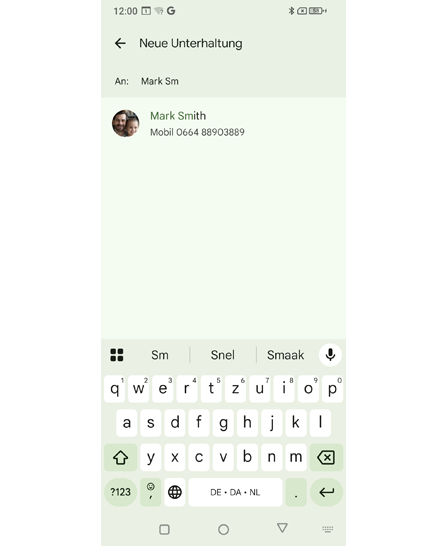
Vælg først den kontakt, du vil skrive en besked til.

  • Åbn appen Beskeder.
  • Åbn en kontakt fra listen over seneste chats.
  • Eller tryk på feltet »Start chat« og indtast modtagerens navn eller nummer i indtastningsfeltet »Til:«.
  • Indtast teksten via tastaturet på skærmen.
  • Hvis skærmtastaturet ikke åbnes automatisk, skal du trykke på feltet »Tekstbesked«.


Læs besked

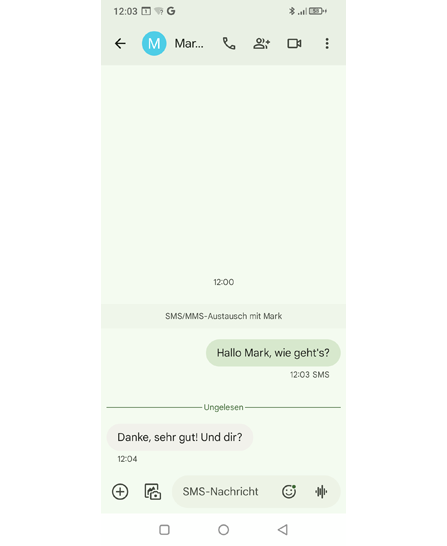
Du får en besked, når du har modtaget en ny besked. Åbn appen Beskeder, og find den nye besked øverst i listen over chats.
Slet besked eller beskedhistorik

Vil du slette hele chatten (beskedhistorikken)?

  • Åbn den chat, du vil slette.
  • Tryk på symbolet for optionsmenuen (tre prikker) i øverste højre hjørne.
  • Vælg »Slet« og bekræft pop op-spørgsmålet.

Vil du slette en enkelt besked fra chatten?

  • Åbn chatten.
  • Tryk på den besked, du vil slette, og hold den nede, indtil den fremhæves.
  • Tryk på papirkurvsymbolet.
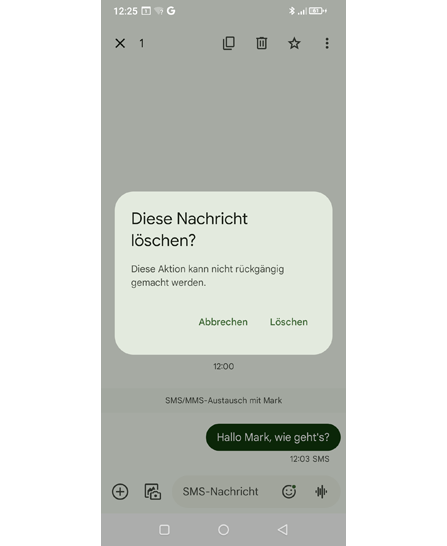
  • Bekræft pop op-vinduet ved at vælge »Slet«.


Videresend besked

  • Åbn den beskedhistorik, hvorfra du vil videresende en besked.
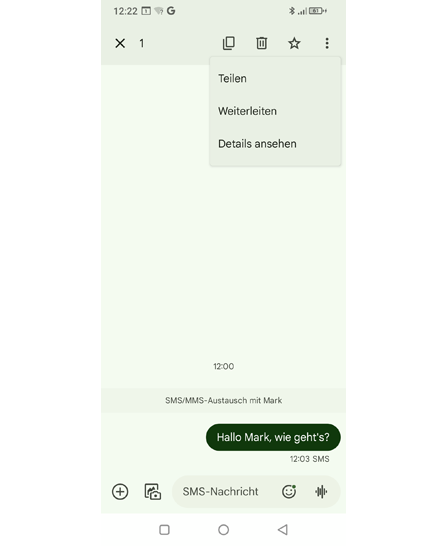
  • Tryk på den besked, du vil videresende, og hold den nede, indtil den er fremhævet.
  • Tryk på optionsmenuen-ikonet (tre prikker) i øverste højre hjørne.
  • Vælg »Videresend« og derefter »Ny besked«.
  • Teksten kopieres til en ny SMS-besked.
  • Tilføj modtageren, rediger teksten, hvis nødvendigt, og send beskeden.

Kontaktliste

Kontakt auswählen

SMS schreiben

Nachricht oder Nachrichtenverlauf löschen

Sie möchten den gesamten Chat (Nachrichtenverlauf) löschen?

  • Öffnen Sie den Chat, den Sie löschen möchten.
  • Tippen Sie auf das Optionsmenü-Symbol (drei Punkte) in der oberen rechten Ecke.
  • Wählen Sie "Löschen" und bestätigen Sie die Popup-Frage.

Sie möchten eine einzelne Nachricht aus dem Chat löschen?

  • Öffnen Sie den Chat.
  • Tippen Sie auf die Nachricht, die Sie löschen möchten, und halten Sie sie gedrückt, bis sie hervorgehoben wird.
  • Tippen Sie auf das Symbol für den Papierkorb.
  • Bestätigen Sie das Popup-Fenster, indem Sie "Löschen" wählen.

Nachricht weiterleiten

  • Öffnen Sie den Nachrichtenverlauf, aus dem Sie eine Nachricht weiterleiten wollen.
  • Tippen Sie auf die Nachricht, die Sie weiterleiten möchten, und halten Sie sie gedrückt, bis sie hervorgehoben ist.
  • Tippen Sie auf das Optionsmenü-Symbol (drei Punkte) in der oberen rechten Ecke.
  • Wählen Sie "Weiterleiten" und dann "Neue Nachricht".
  • Der Text wird in eine neue SMS-Nachricht kopiert.
  • Fügen Sie den Empfänger hinzu, bearbeiten Sie den Text, falls nötig, und senden Sie die Nachricht.