Google Kontakter

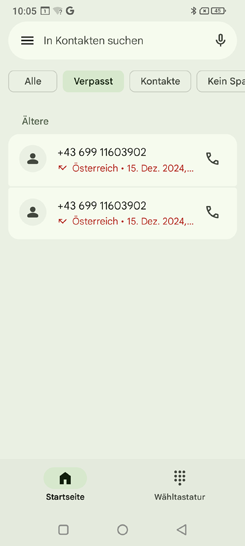
Denne app viser alle kontakter, der er tilgængelige på telefonen.

I modsætning til en tastaturtelefon indeholder en kontakt mere end blot telefonnummeret. Du kan også gemme et foto af personen, e-mailadresser og fødselsdato.

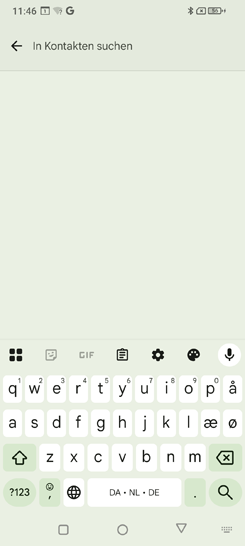
Søg efter kontakt

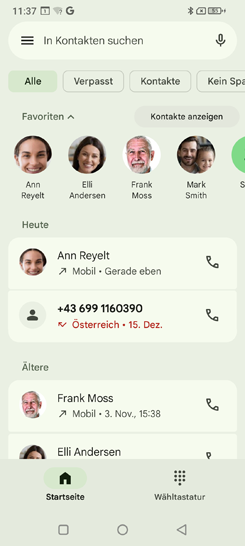
Alle gemte kontakter vises i en liste og er sorteret alfabetisk efter navn.

Tryk på et navn i listen for at ringe til kontakten.

Hvis det er for besværligt at søge i listen, fordi du har gemt rigtig mange kontakter, kan du også indtaste de første bogstaver i den kontakt, du søger, i søgefeltet. De relevante resultater vises i en liste.
Åbn kontakt

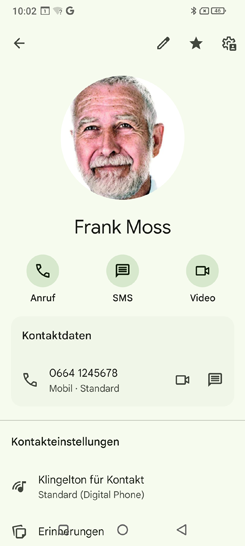
Hvis du vil åbne en kontakt, skal du trykke på kontaktsymbolet til venstre for navnet eller nummeret.

Kontakten vises med detaljerede oplysninger som kontaktfoto, kontaktnavn, mobilnummer og eventuelt e-mailadresse og fødselsdag.

  • Når du trykker på en knap, udføres den tilhørende handling, f.eks. starter et tryk på telefonnummeret et opkald.
  • Brug ikonerne til at udføre de tilknyttede handlinger: opkald, SMS og video.
  • Tryk på stjernesymbolet for at definere kontakten som favorit.
  • Tryk på optionsmenusymbolet med de tre prikker for at finde flere handlinger, der vedrører kontaktoplysningerne.


Rediger kontakt

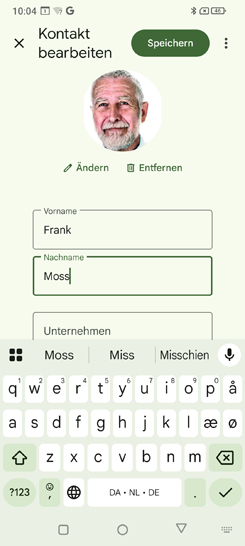
Hvis du vil ændre eksisterende data for en kontakt, skal du trykke på blyantsymbolet. Tryk derefter f.eks. på telefonnummeret, ændr og gem indtastningen.

Tip: Inden du lukker kontakten igen, skal du trykke på feltet »Gem«, så alle ændringer gemmes.

Kontaktliste

Kontakt öffnen

Kontakt bearbeiten

Kontakt öffnen

Wenn Sie einen Kontakt öffnen wollen, tippen Sie auf das Kontaktsymbol links neben dem Namen oder der Nummer.

Der Kontakt mit den Detaildaten Kontaktfoto, Name des Kontakts, Mobilnummer und eventuell E-Mail-Adresse und Geburtstag wird angezeigt.

  • Wenn Sie eine Schaltfläche berühren, wird die dazugehörige Aktion ausgeführt, z. B. Telefonnummer antippen startet einen Anruf.
  • Verwenden Sie die Symbole, um die damit verbundenen Aktionen auszuführen: Anruf, SMS und Video.
  • Tippen Sie auf das Stern-Symbol, um den Kontakt als Favorit zu definieren.
  • Tippen Sie auf das Optionsmenü-Symbol mit den drei Punkten, um weitere Aktionen zu finden, die sich auf den Kontaktdatensatz beziehen.

Kontakt bearbeiten

Wenn Sie bestehende Daten eines Kontaktes ändern wollen, tippen Sie auf das Stiftsymbol. Tippen Sie dann z. B. auf die Telefonnummer, ändern und speichern Sie die Eingabe.

Tipp: Bevor Sie den Kontakt wieder schließen, drücken Sie das Feld "Speichern", damit alle Änderungen übernommen werden.