Google Play Store

Søg efter apps i Play Store

1. Play Store-appen

Du finder Play Store-appen under menupunktet »alle apps« på din startskærm.

Tryk på den og rul ned til »Play Store«.

2. Søgefeltet

Tryk på »Play Store«.

Straks efter appen er startet, vises søgefeltet øverst på startskærmen.

3. Indtast søgeord

Her antager vi, at du ved, hvilken app du leder efter. Aktiver søgefeltet, så åbnes skærmtastaturet, og du kan indtaste et hvilket som helst søgeord. Allerede mens du skriver, viser appen dig bestemte forslag baseret på din indtastning.

Download apps

Så snart du har fundet din drømmeapp, kan du installere den. Hvis din ønskede kandidat er kompatibel med din enhed, kan du gå i gang med det samme.

Installation

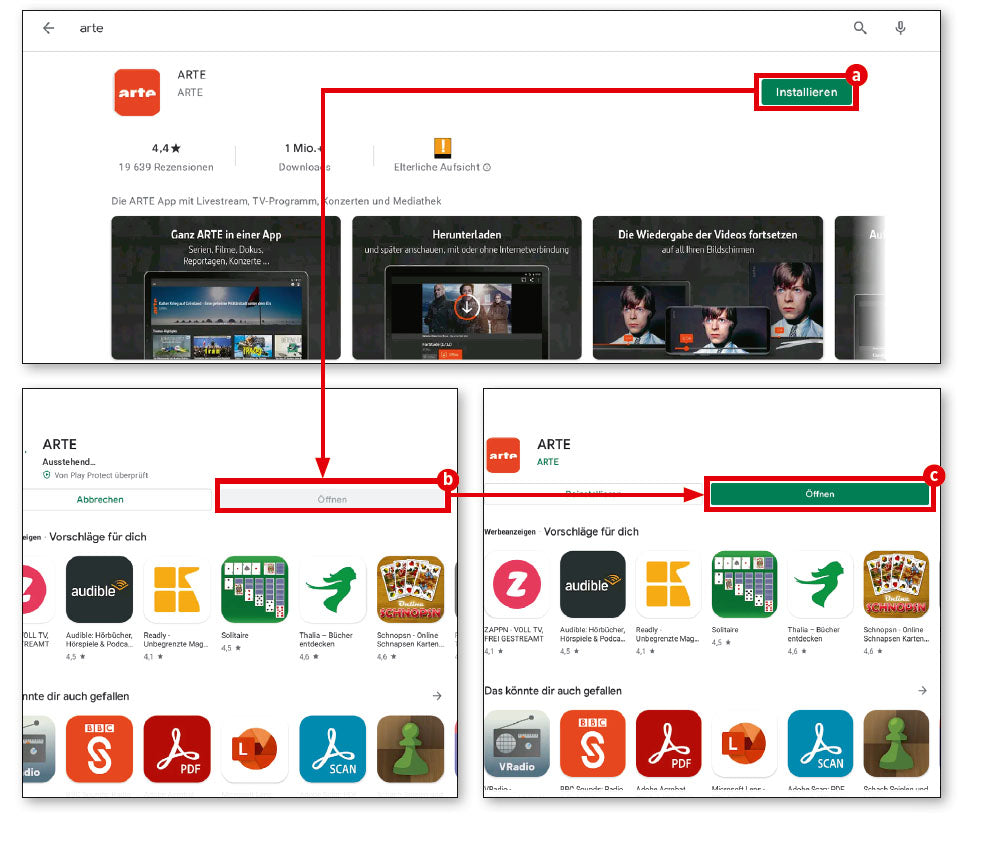
Hvis den ønskede app er gratis og kan installeres på din enhed, vises en grøn knap med teksten »Installer« (a) . Hvis det er en betalingsapp, vises prisen i stedet.


Installationsforløb

Under installationen er knappen »Åbn« (b) inaktiv. Når installationen er afsluttet, bliver denne også grøn, og du kan trykke på den for at åbne appen for første gang (c) . Derefter finder du denne app ligesom alle andre apps i app-menuen på din tablet, som du kan åbne via »alle apps«.

Film, spil og bøger

Ud over apps tilbyder Play Store også spil, film og bøger, som du kan downloade eller streame.

Vejen til mere sjov

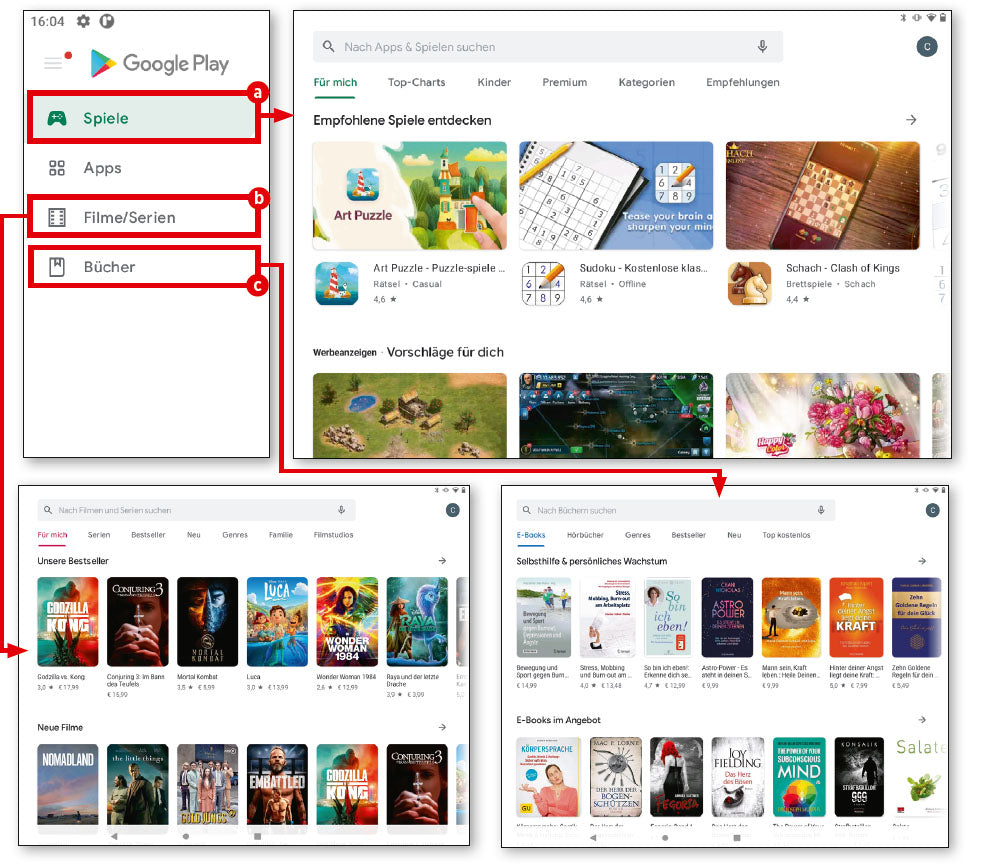
Naturligvis tilbyder Play Store først og fremmest apps. Resten er dog ikke så langt væk, for øverst til venstre i sidebjælken findes allerede de relevante knapper.

Spil og mere

Herfra kommer du hurtigt til spil, bøger og film. Søgning og download foregår på samme måde som med apps, som beskrevet ovenfor.

Opdateringer

Apps udvikles løbende og er som regel gratis for brugerne. Du kan se, hvilken version dine apps har, ved at gå til »Mine apps og spil«.

Mine apps og spil

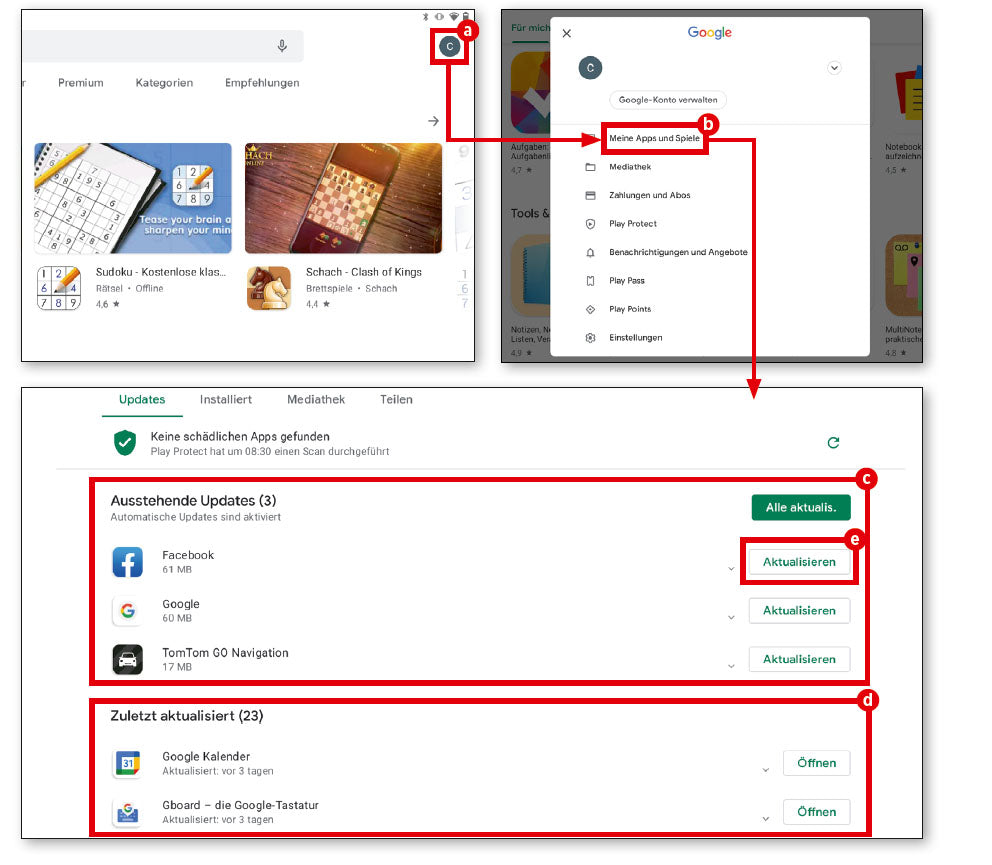
Øverst til højre finder du en rund knap med forkortelsen af dit navn eller dit profilbillede. Tryk på denne. I det følgende menu vælger du »Mine apps og spil«.

Åbn apps og spil

Nu vises alle apps og spil. Der er to typer opdateringer: Der er dem, der kræver nye adgangsrettigheder. Disse opdateringer skal startes manuelt. Opdateringer, der ikke kræver særlig brugerinteraktion, foregår derimod som regel automatisk i baggrunden og vises i rubrikken »Senest opdateret«.

For at starte opdateringer manuelt skal du blot trykke på knappen »Opdater« ved siden af den pågældende app.

Apps im Playstore suchen

Apps herunterladen

Filme, Spiele und Bücher

Neben Apps biete der Play Store auch Spiele, Filme und Bücher an, die Sie herunterladen, beziehungsweise streamen können.

Der Weg zu mehr Spaß
Naturgemäß bietet der Play Store zunächst die Apps an. Der Rest ist allerdings gar nicht so schrecklich weit entfernt, denn links oben in der Seitenleiste befinden sich bereits die entsprechenden Schaltflächen.

Spiele und mehr
Darüber gelangen Sie ruckzuck zu den Spielen, den Büchern und zu den Filmen. Der Such- und Downloadvorgang ist dann nicht anders als bei den Apps zuvor beschrieben.


Updates

Apps werden ständig weiterentwickelt und stehen Nutzern meist kostenlos zur Verfügung. Auf welchem Stand Ihre Apps sind, erfahren Sie, indem Sie die Rubrik „Meine Apps und Spiele“ aufrufen.

Meine Apps und Spiele
Rechts oben finden Sie eine runde Schaltfläche mit dem Kürzel Ihres Namens oder Ihrem Profilbild. Tippen Sie diese an. Im nachfolgenden Menü wählen Sie den Eintrag “Meine Apps und Spiele”.

Apps und Spiele öffnen
Nun werden sämtliche Apps und Spiele angezeigt. Es ist zwischen zwei Sorten Updates zu unterscheiden: Da sind einmal jene, die neue Zugriffsrechte erfordern. Diese Updates müssen manuell gestartet werden. Updates, die keine besondere Nutzerinteraktion erfordern, erfolgen stattdessen in der Regel automatisch im Hintergrund und werden in der Rubrik „Zuletzt aktualisiert“ angezeigt .
Um Updates manuell zu starten, tippen Sie einfach die Schaltfläche „Aktualisieren“ neben der in Frage kommenden App an.