opsaetning-google-konto

Opsæt en eksisterende Google-konto

Har du allerede brugt en Android-smartphone? I så fald har du allerede en Google-konto, der er oprettet på din gamle enhed.

Brug denne konto til nemt at opsætte din nye emporia-smartphone.

Det skal du bruge:

  • Internetforbindelse (med WLAN eller mobildata)
  • Oplysninger om din eksisterende Google-konto: e-mailadresse med endelsen @gmail.com og det tilhørende kodeord

Tip: Har du glemt eller mistet dit kodeord? Åbn Google-kontoen på din gamle enhed, tryk på »Glemt kodeord« og opret et nyt kodeord.

Sådan gør du:

  • Trin 1: Åbn indstillinger – Konti – Tilføj konto (dette trin er ikke nødvendigt under installationsprocessen)
  • Trin 2: Indtast din Gmail-adresse
  • Trin 3: Indtast det tilhørende kodeord
  • Trin 4: Privatlivspolitik og betingelser, indstillinger og delinger til Google-kontoen


(Følgende trin-for-trin-vejledning med SMART.5 som eksempel)
Trin 1:

  • Åbn listen »alle apps« og »Indstillinger«.
  • Søg efter »Konti« i listen, og åbn den.
  • Tryk på »Tilføj konto«.
  • Tryk på »Google«.

Tip: Ved den første installation kan dette trin springes over.

Trin 2 til 4:

  • Indtast din eksisterende Gmail-adresse.
  • Indtast den tilhørende adgangskode.
  • Bekræft brugsbetingelserne.

Når opsætningen er afsluttet, overføres alle data, der er sikkerhedskopieret med Google-kontoen, til din nye smartphone i baggrunden. Afhængigt af datamængden kan dette tage noget tid.

Opret en ny Google-konto

Har du endnu ikke din egen Google-konto? Eller fungerer opsætningen af din eksisterende konto ikke? Så kan du oprette en ny Google-konto i få trin.

Det skal du bruge:

  • Internetforbindelse (med WLAN eller mobildata)

Sådan gør du:

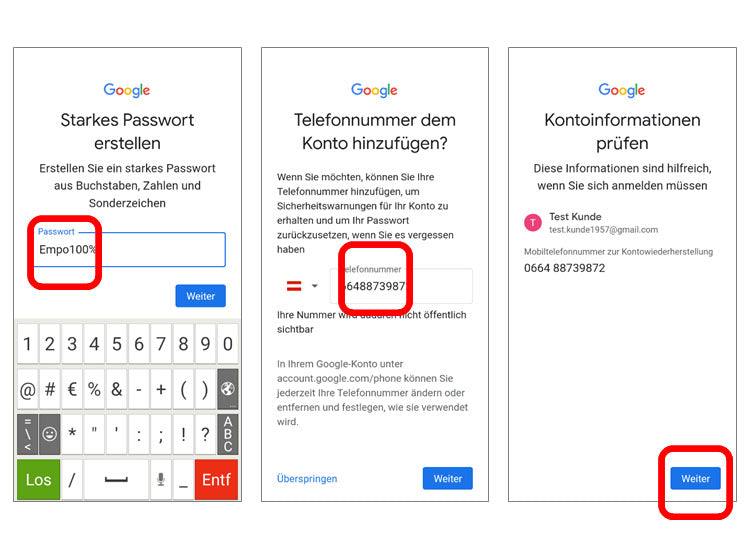
  • Trin 1: Åbn indstillinger – Konti – Tilføj konto – Google – Opret konto (For mig selv)
  • Trin 2: Personlige oplysninger
  • Trin 3: Vælg Gmail-adresse (navnet vor@gmail.com kan vælges frit)
  • Trin 4: Opret dit eget kodeord
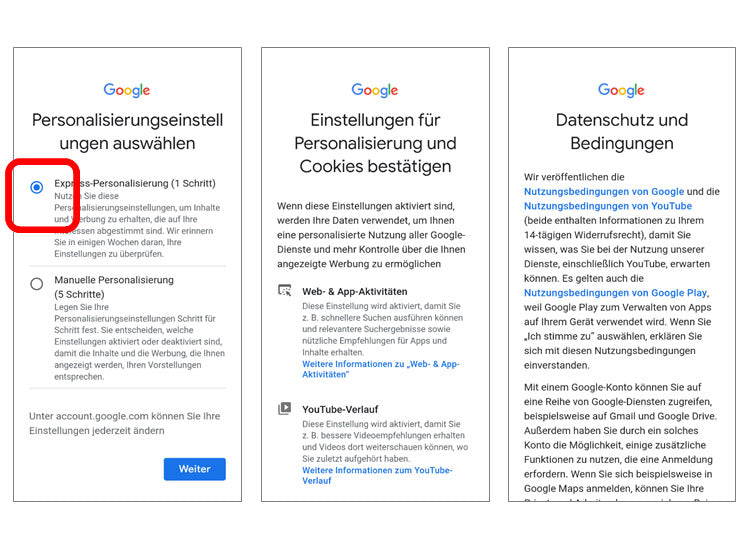
  • Trin 5: Privatlivspolitik og vilkår, indstillinger og deling til Google-kontoen


(Følgende trin-for-trin-vejledning med SMART.5 som eksempel)
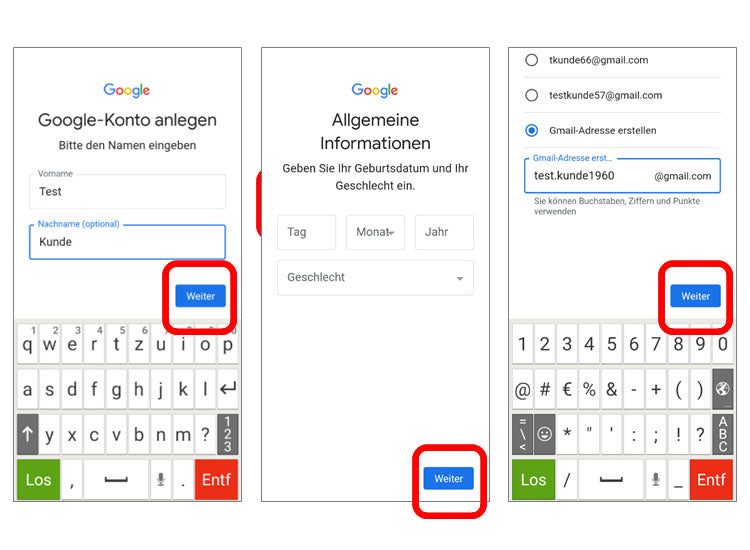
  • Indtast fødselsdato og køn.
  • Vælg »Opret Gmail-adresse«.
  • Indtast et navn, du selv vælger.
  • Hvis denne adresse allerede er optaget, skal du ændre navnet.
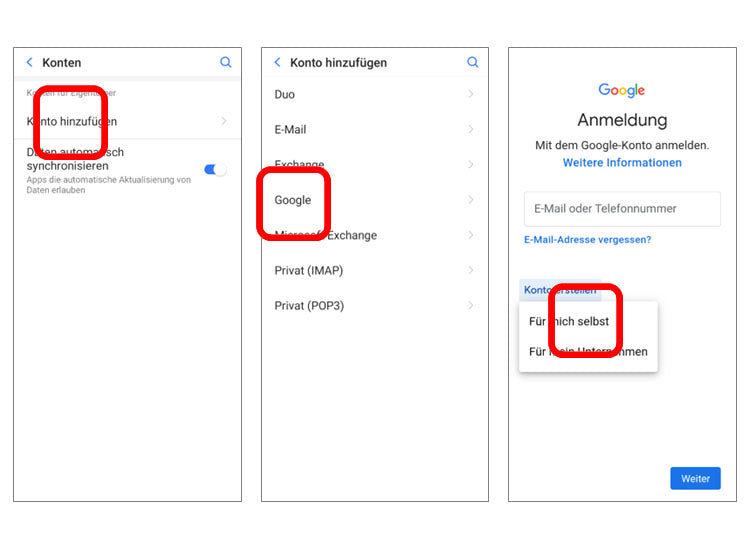
  • Åbn listen »alle apps« og derefter »indstillinger«.
  • Søg efter ›Konti‹ i listen og åbn den.
  • Tryk på »Tilføj konto«.
  • Tryk på »Google«.
  • Tryk på »Opret konto« og derefter på »For mig selv«.
  • Indtast kundens fornavn og efternavn.
  • Indtast en adgangskode, der består af store og små bogstaver, tal og specialtegn.
  • Indtast telefonnummeret som sikkerhedskontrol, eller spring dette trin over.
  • Når adgangskoden er accepteret, skal du notere Google-kontoen og adgangskoden.
  • Vælg »Express-personalisering«.
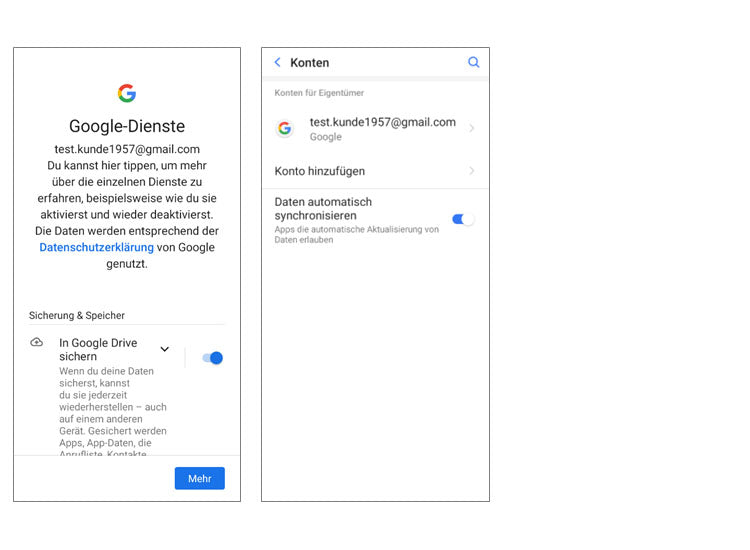
  • Bladr gennem de næste sider, bekræft indstillingerne, accepter privatlivspolitikken og foretag indstillinger for sikkerhedskopiering.
  • Når kontoen er klar, vises den på listen, og dataene synkroniseres automatisk.

Schritt 1:
• Öffnen Sie die Liste "Alle Apps" und "Einstellungen".
• Suchen Sie in der Liste nach „Konten“ und öffnen Sie diese.
• Tippen Sie auf „Konto hinzufügen“.
• Tippen Sie auf „Google“.
Tipp: Bei der Erstinstallation kann dieser Schritt übersprungen werden.

Schritt 2 bis 4:
• Geben Sie ihre bestehende Gmail-Adresse ein.
• Geben Sie das zugehörige Passwort ein.
• Bestätigen Sie die Nutzungsbedingungen.

Wenn die Einrichtung abgeschlossen ist, werden im Hintergrund alle Daten, die mit dem Google-Konto gesichert sind, auf ihr neues Smartphone übertragen. Das kann je nach Datenmenge einige Zeit in Anspruch nehmen.

Ein neues Google Konto einrichten

Haben Sie noch kein eigenes Google Konto? Oder klappt vielleicht die Einrichtung des bestehenden Kontos nicht? Dann richten Sie sich in wenigen Schritten ein neues Google Konto ein.

Das benötigen Sie:
- Internetverbindung
(mit WLAN oder Mobile Daten)

So gehen Sie vor:
- Schritt 1: Öffnen Sie Einstellungen – Konten – Konto hinzufügen – Google – Konto erstellen (Für mich selbst)
- Schritt 2: Angaben zur Person
- Schritt 3: Gmail-Adresse wählen (Bezeichnung vor@gmail.com kann frei gewählt werden)
- Schritt 4: eigenes Passwort erstellen
- Schritt 5: Datenschutz und Bedingungen, Einstellungen und Freigaben zum Google Konto