Start emporia

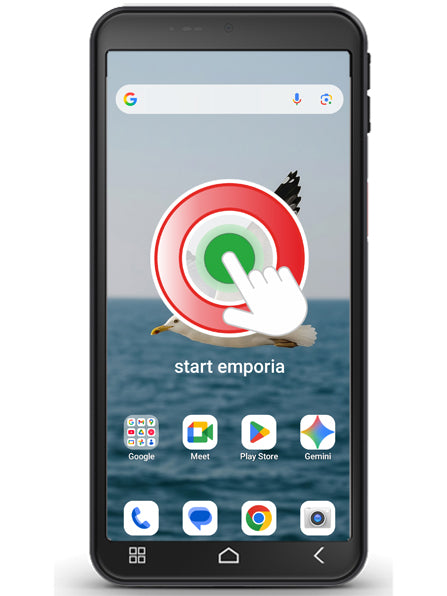
Nachdem Sie die Einrichtung von Android und Google abgeschlossen haben, sehen Sie den Android Startbildschirm.
Tippen Sie nun auf das emporia Symbol. (Bild 1)

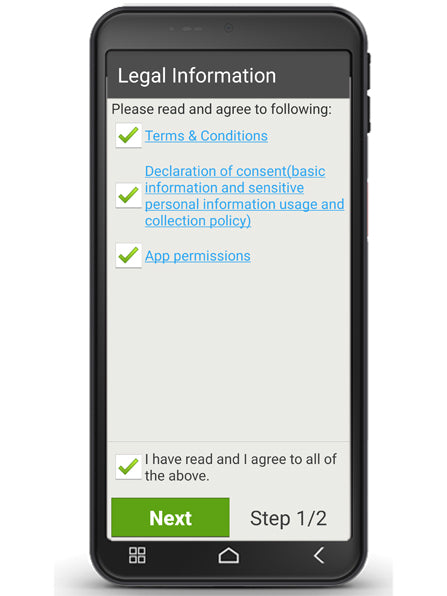
Rechtliche Hinweise
Stimmen Sie den Geschäftsbedingungen, der Datenschutzrichtlinie und den App-Berechtigungen für die emporia App zu.

Tippen Sie dazu auf das Kästchen neben »Ich habe alles gelesen und bin damit einverstanden.«.
Bestätigen Sie mit "Weiter". (Bild 2)

Bild 1

Bild 2

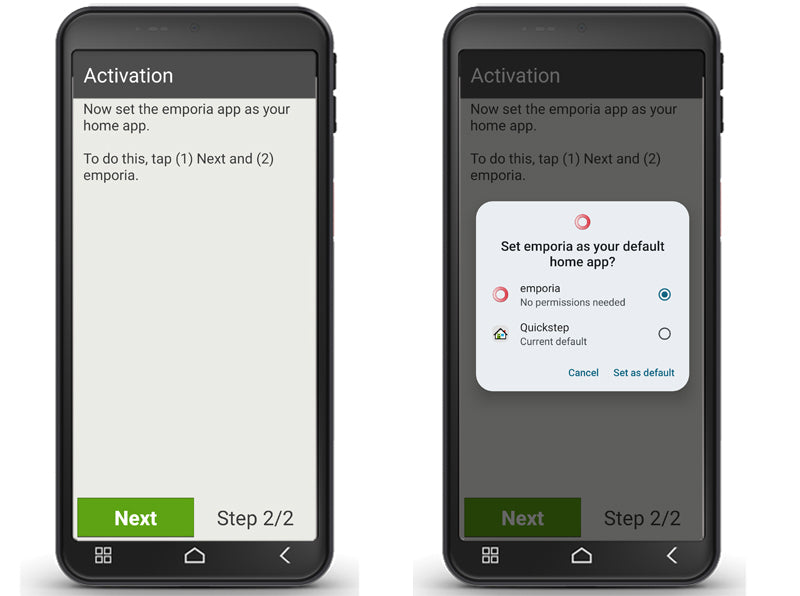
Bild 3a und Bild 3b

emporia App als Startbildschirm
Nehmen Sie folgende Einstellungen vor, damit das Smartphone mit der
emporia Oberfläche startet.
• Tippen Sie auf "Weiter". (Bild 3a)
• Tippen Sie auf "emporia".
• Tippen Sie auf "Als Standard festlegen". (Bild 3b)
• Tippen Sie nun auf "Beenden", um die Einrichtung der emporia App abzuschließen.
• Das Smartphone startet nun immer mit der emporia-Oberfläche.

Einrichtung abschließen
Im Info-Center wird eine Benachrichtigung angezeigt falls manche Installationsschritte übersprungen wurden.